Вкладка Compose
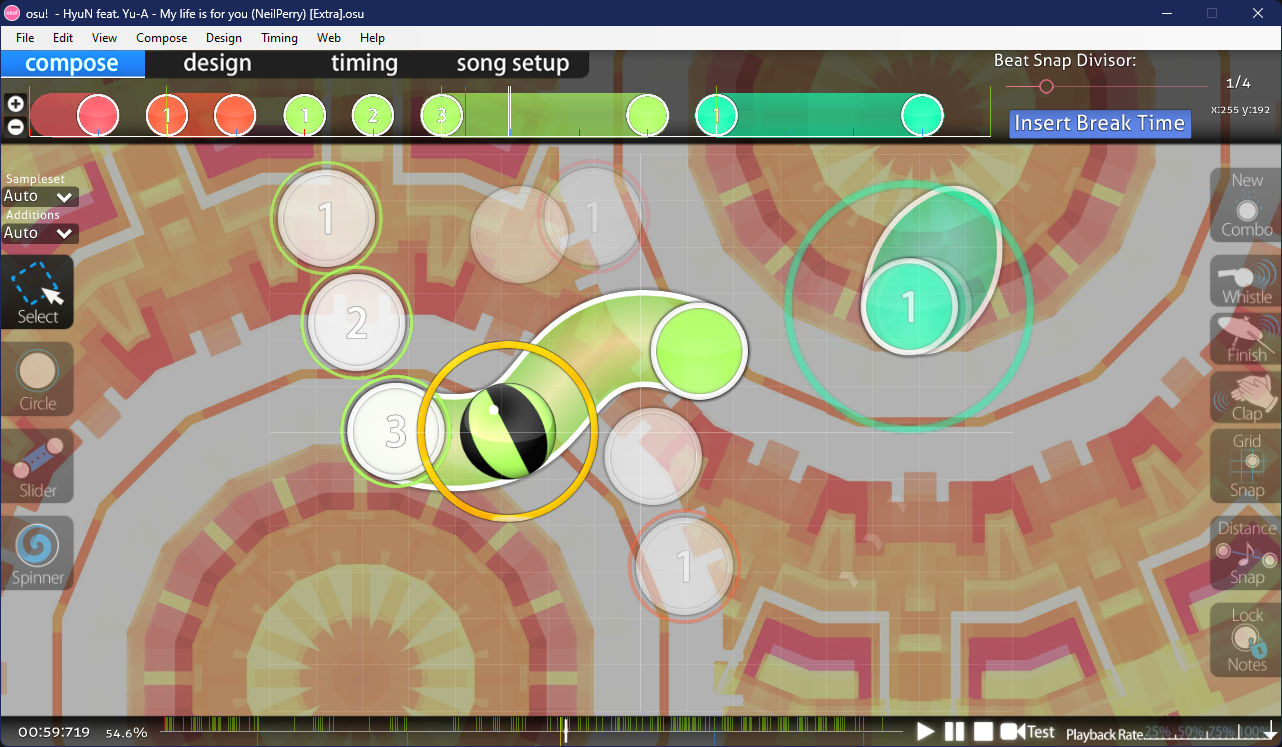 Содержимое вкладки Compose в режиме osu!
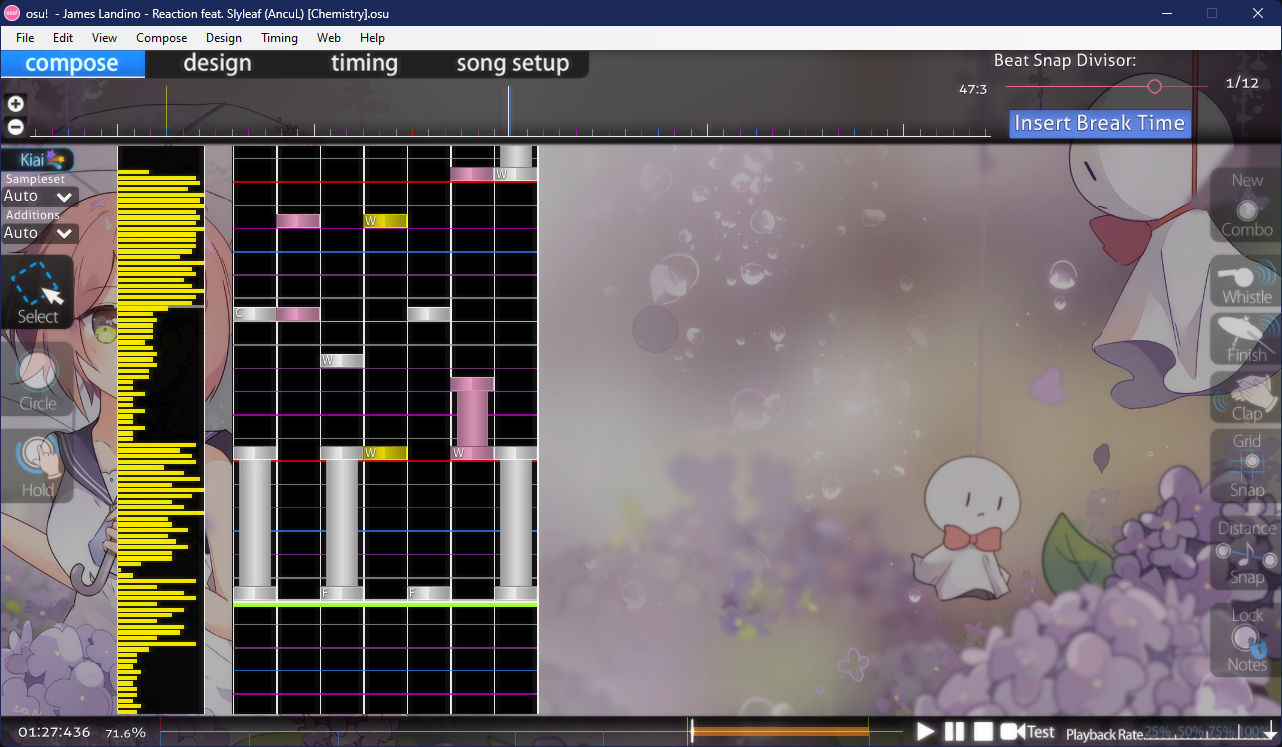 Содержимое вкладки Compose в режиме osu!mania
Compose — вкладка в редакторе карт, в которой мапперы проводят больше всего времени после настройки тайминга карты. Она предназначена для расстановки игровых паттернов, хитсаундов и для работы над структурой карты в целом.
В режимах osu!, osu!taiko и osu!catch вкладка выглядит одинаково, в то время как в картах osu!mania на ней отображается соответствующее игровое поле. Чтобы его активировать, в настройках карты нужно сменить режим игры на osu!mania.
Компоненты
О процессе маппинга в целом см. Маппинг
Временная шкала
 Временная шкала с объектами, расставленными в соответствии с таймингом песни
Временная шкала показывает, в какой момент времени объекты будут появляться на поле. Её можно приближать и отдалять с помощью кнопок +/-, расположенных слева, либо с помощью прокрутки колёсика мыши с зажатой клавишей Alt. Двойная полоса в центре показывает текущий момент в карте. Объекты можно выделять и двигать во времени с помощью левой кнопки мыши, а удалять — с помощью правой.
Чтобы добавить к уже существующему слайдеру повтор, наведите курсор на его правый край и потяните вправо.
Делитель доли
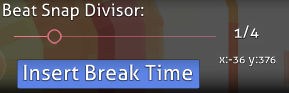 Делитель доли
| Название | Описание |
|---|---|
| Делитель доли | Разделяет музыкальные доли на шкале на равные части, куда при маппинге ставятся игровые объекты. Движение вправо увеличивает число видимых частей, движение влево — уменьшает. |
Insert Break Time |
Вставляет перерыв в текущий момент карты. |
| x/y | Показывает координаты выделенного объекта на игровом поле. Если ничего не выбрано, показывает координаты курсора. |
При зажатой клавише Alt делитель доли заменяется на настройку спейсинга. Множитель спейсинга можно изменять в диапазоне от 0.1x до 6.0x.
Левая панель инструментов
 Левая панель инструментов
| Кнопка (горячая клавиша) | Описание |
|---|---|
Sampleset |
Настройка сэмплсета для выбранных объектов (в т.ч. их звука удара). При выборе Auto будет использоваться сэмплсет из активной тайминг-секции. |
Additions |
Настройка сэмплсета для выбранных объектов, которая влиет только на дополнительные звуки (свисток, хлопок и финиш). При выборе Auto будет использоваться сэмплсет из активной тайминг-секции. |
Select (1) |
Левая кнопка мыши: выделить или подвинуть игровой объект или контрольные точки на слайдере. Правая кнопка мыши: удалить объект или контрольную точку на слайдере. Ctrl + Левая кнопка мыши: выделить несколько объектов. Ctrl + Левая кнопка мыши при клике по выделенному слайдеру: добавить новую контрольную точку. |
Circle (2) |
Левая кнопка мыши: поставить ноту на текущий момент песни. |
Slider (3) |
Левая или правая кнопка мыши: начать или закончить слайдер на текущем моменте песни. Левая кнопка мыши во время расстановки слайдера: добавить контрольную точку. |
Spinner (4) |
Левая или правая кнопка мыши: начать или закончить спиннер на текущем моменте песни. |
Игровое поле
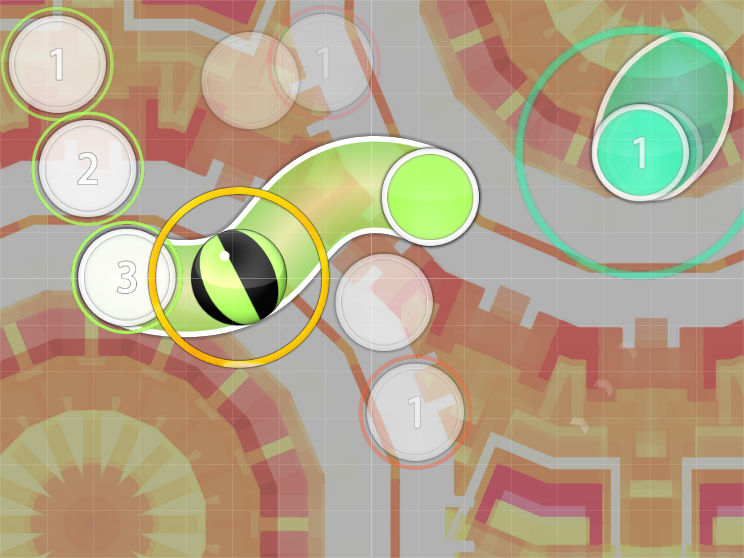 Визуализация текущего момента в песне
Правая панель инструментов
 Правая панель инструментов
| Кнопка (горячая клавиша) | Применение | Описание |
|---|---|---|
New Combo (Q) |
Левая кнопка мыши при выборе объекта, либо правая кнопка мыши во время расстановки объекта. |
Начать новое комбо (примерно соответствует новому такту или куплету в песне). |
Хитсаунды
| Кнопка (горячая клавиша) | Описание |
|---|---|
Whistle (W) |
Левая кнопка мыши: применить к выделенным объектам свисток. |
Finish (E) |
Левая кнопка мыши: применить к выделенным объектам финиш. |
Clap (R) |
Левая кнопка мыши: применить к выделенным объектам хлопок. |
Вспомогательные инструменты
| Кнопка (горячая клавиша) | Применение | Описание |
|---|---|---|
Grid Snap (T) |
Чтобы временно включить, зажмите Shift. |
Привязывает объекты к сетке игрового поля при их расстановке и перемещении. |
Distance Snap (Y) |
Чтобы временно включить, зажмите Alt (инструмент появится на месте делителя доли). Alt + Колёсико мыши: настройка множителя расстояния. |
Включает режим, при котором расстояние между объектами подбирается в зависимости от времени между ними. Рекомендуется использовать, когда песня поставлена на паузу. |
Lock Notes (L) |
Левая кнопка мыши: включить/выключить. |
Запрещает перемещать игровые объекты во времени и пространстве. |
Шкала песни
 Шкала песни
Текущая позиция в песне показана слева в формате <минуты>:<секунды>:<миллисекунды>. При клике по ней появится окошко для копирования и вставки ссылок на время или на объекты для быстрого перемещения. Справа от времени указано прошедшее время в процентах от длины всей песни. В случае, если у карты есть сториборд, при выходе за границы песни вместо процентов будет написано intro или outro.
По центру расположена шкала с метками и кнопками для управления музыкой. При наведении курсора на шкалу появятся кнопки для работы с закладками. Кнопка Test справа от шкалы запускает процесс тестирования карты, начиная с текущей позиции.
Скорость воспроизведения музыки в редакторе можно настроить справа внизу, выбрав 25%, 50%, 75% или 100%.
Цветные полоски
| Цвет | Описание |
|---|---|
| Белый | Текущая позиция |
| Жёлтый | Аудиопревью |
| Зелёный | Секция без смены тайминга |
| Красный | Секция со сменой тайминга |
| Голубой | Закладка |
Цветные участки
Закладки
| Сочетание клавиш | Описание |
|---|---|
Ctrl + B |
Поставить закладку на текущую позицию. |
Ctrl + Shift + B |
Удалить ближайшую закладку (на расстоянии 2 секунд и меньше). |
Ctrl + Стрелка вправо |
Перейти к следующей закладке. |
Ctrl + Стрелка влево |
Перейти к предыдущей закладке. |
Компоненты (osu!mania)
О руководстве по маппингу osu!mania см. темы на форуме: [Tutorial] osu!mania mapping, Basics, [Tutorial] osu!mania mapping, Keysounding
В этом разделе перечислены инструмены и особенности редактора, специфичные для режима osu!mania.
Делитель доли
Основная статья: Делитель доли
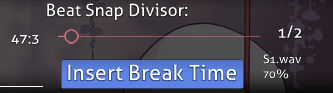 Делитель доли в osu!mania
В osu!mania около делителя также указывается название и уровень громкости звука (аудиосэмпла), назначенного на выделенную ноту. Подобные звуки, называемые кейсаундами (англ. keysounds), можно добавлять в окне Sample import.
Левая панель инструментов
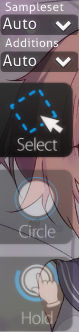 Левая панель инструментов в osu!mania
| Кнопка (горячая клавиша) | Описание |
|---|---|
Sampleset |
Настройка сэмплсета для выбранных объектов (в т.ч. их звука удара). При выборе Auto будет использоваться сэмплсет из активной тайминг-секции. |
Additions |
Настройка сэмплсета для выбранных объектов, которая влиет только на дополнительные звуки (свисток, хлопок и финиш). При выборе Auto будет использоваться сэмплсет из активной тайминг-секции. |
Select (1) |
Левая кнопка мыши: выделить или подвинуть ноту. Правая кнопка мыши: удалить ноту. Ctrl + Левая кнопка мыши: выделить несколько нот. |
Circle (2) |
Левая кнопка мыши: поставить ноту. |
Hold (3) |
Зажатая левая кнопка мыши: поставить холд-ноту и настроить её длину. Чтобы закончить ноту, отпустите кнопку. |
Игровое поле
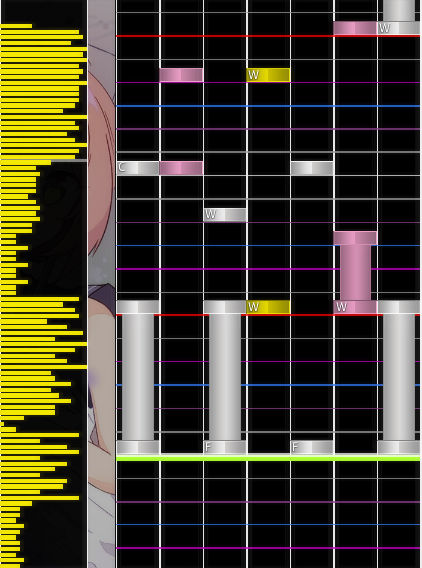 Визуализация текущего момента в песне
Секции
| Расположение | Описание |
|---|---|
| Слева | График плотности нот |
| Центр | Игровое поле, поделенное в соответствии с делителем доли |
Цвета
См. также: Делитель доли
| Цвет полоски | Описание |
|---|---|
| Белая (толстая) | Начало музыкального такта |
| Белая | Музыкальная доля |
| Зелёная | Текущая позиция / линия джаджмента |
| Цвет ноты | Описание |
|---|---|
| Синяя | Выделенные ноты |
| Белая/розовая/жёлтая | Все остальные ноты |
Аудиосэмплы
Процесс разметки сэмплов (звуков) на отдельные ноты называется сэмплингом. Для этого удерживайте Alt и нажмите на нужную ноту, чтобы открыть окно для выбора сэмплов.
Импорт
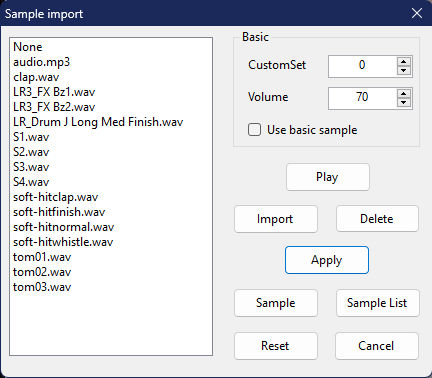 Окно импорта аудиосэмплов
В левой части окна импорта перечислены все аудиосэмплы из папки с картой. В правой части окна расположены кнопки, с помощью которых можно назначить сэмплы на выделенные объекты.
Общие настройки
| Название | Описание |
|---|---|
CustomSet |
При расстановке будут использованы указанная громкость и набор хитсаундов (англ. sampleset) с соответствующим номером вместо настроек из активной тайминг-секции. Эта настройка игнорирует сэмпл, выбранный в левой части окна. Примечание: чтобы это работало, нужно поставить флажок Use basic sample. |
Volume |
Насколько громким должен быть сэмпл. Допустимы только целые значения от 8 до 100. |
Use basic sample |
Менять громкость и сэмплсет только у выбранных нот. |
Кнопки действий
| Название | Описание |
|---|---|
Play |
Воспроизвести сэмпл. |
Import |
Добавить в папку с картой сэмплы ещё откуда-нибудь. |
Delete |
Удалить аудиофайл с сэмплом. |
Apply |
Назначить сэмпл на выделенную ноту. |
Sample |
Добавить сэмпл как событие в сториборде в текущий момент времени. |
Sample list |
Показать список сэмплов в сториборде. |
Reset |
Убрать сэмпл с выделенных нот. |
Cancel |
Закрыть окно. |
Сэмплы в сториборде
См. также: Сэмплы в сториборде
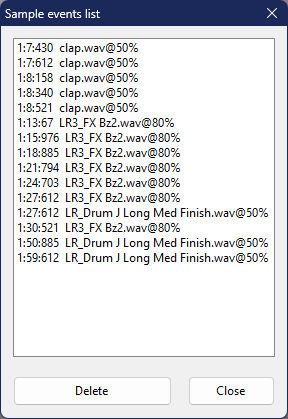 Окно со списком сэмплов в сториборде
В окне Sample events list перечислены события в сториборде, в ходе которых проигрываются сэмплы. События хранятся в файле .osu конкретной сложности, либо, если они действуют на всю карту, в файле .osb.