Настройки
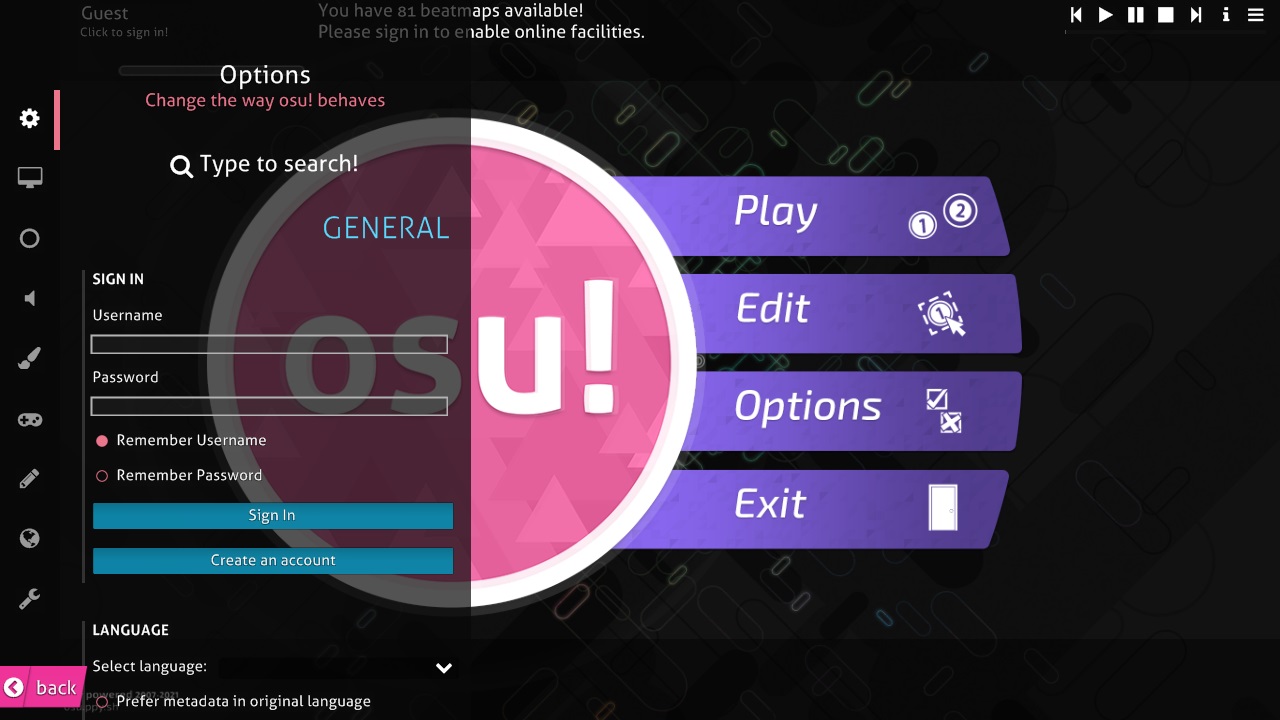 Меню настроек (боковая панель слева)
Чтобы открыть боковую панель с настройками osu!, кликните по кнопке Options в главном меню или нажмите O (сочетание Ctrl + O работает почти на любом экране). Для поиска нужной настройки достаточно ввести её название, когда панель открыта. Если ничего не нашлось, текст в поисковой строке задрожит.
Если значение настройки отличается от стандартного, серая вертикальная полоска слева от неё подсвечивается жёлтым. Кликните по полоске, чтобы вернуть значение по умолчанию.
Общие
 Значок раздела «Общие»
В этом разделе собраны настройки аккаунта, языка и обновлений игры.
Вход
Если вы не залогинены, при запуске игры автоматически откроются настройки с предложением войти. Это можно пропустить: нажмите Esc или кнопку возврата, либо перейдите на экран выбора песни. В этом случае будет доступен только гостевой локальный аккаунт: вы не сможете загружать онлайн-рекорды, отправлять свои рекорды на сервер и играть в мультиплеере.
Пока вы не вошли в аккаунт, в разделе будут следующие настройки:
| Название | Описание | Тип | По умолчанию |
|---|---|---|---|
Логин |
Ник для входа в аккаунт. | Текст | (пусто) |
Пароль |
Пароль для входа в аккаунт. | Пароль | (пусто) |
Запомнить логин |
Игра запомнит введённый ник. | Флажок | Включено |
Запомнить пароль |
Игра запомнит введённый пароль, и вход в аккаунт сохранится между запусками. | Флажок | Отключено |
Вход |
Войти в аккаунт с указанными ником и паролем. Вместо этого можно нажать Enter в поле ника или пароля. |
Кнопка | |
Зарегистрироваться |
Открыть экран регистрации аккаунта. | Кнопка |
Если вы уже вошли в аккаунт, в разделе будет только одна кнопка:
| Название | Описание | Тип |
|---|---|---|
Logged in as {username} |
Открыть меню пользователя (см. ниже). | Кнопка |
Если нажать на Logged in as {username}, появится меню со следующими кнопками:
| Название | Описание | Тип |
|---|---|---|
1. Открыть профиль |
Открыть ваш профиль на сайте. | Кнопка |
2. Выйти |
Выйти из аккаунта. | Кнопка |
3. Поменять аватарку |
Открыть на сайте страницу, на которой можно сменить аватарку. | Кнопка |
4. Отмена |
Закрыть меню (вместо этого можно нажать Esc). |
Кнопка |
Это же меню открывается, если кликнуть по своей карточке игрока (там, где она есть).
Язык
| Название | Описание | Тип | По умолчанию |
|---|---|---|---|
Язык |
Показать список доступных языков. | Выпадающий список | |
Метаданные на языке оригинала |
Показывать название песни и исполнителя на экране выбора песни на оригинальном языке, а не их романизированные версии (при наличии). | Флажок | Отключено |
Использовать в чате старый шрифт |
Использовать в чате старый шрифт (Tahoma) вместо более нового (Aller). | Флажок | Отключено |
Обновления
| Название | Описание | Тип | По умолчанию |
|---|---|---|---|
Ветка обновлений |
Показать список веток обновлений, между которыми можно переключаться. | Выпадающий список | Стабильная |
У Вас последняя версия osu! |
Перепроверить наличие обновлений и скачать их, если они есть. | Кнопка | |
Открыть директорию osu! |
Открыть папку с игрой, где хранятся скины, карты и другие файлы. | Кнопка |
В списке Ветка обновлений доступны следующие варианты:
| Название | Описание |
|---|---|
Стабильная |
Стабильная версия игры, доступная всем. |
Экспериментальная |
Версия для разработчиков: обновления приходят раньше, но и ошибок может быть больше. |
Графика
 Значок раздела «Графика»
Этот раздел посвящён внешнему виду игры, отдельным элементам интерфейса и настройкам изображения.
Обработчик графики
| Название | Описание | Тип | По умолчанию |
|---|---|---|---|
Ограничение FPS |
Ограничить частоту кадров (подробнее см. ниже). | Выпадающий список | Optimal |
Счётчик FPS |
Показывать счётчик FPS в правом нижнем углу экрана. | Флажок | Отключено |
Режим совместимости |
Использовать прежний обработчик графики, рассчитанный на старые компьютеры. При смене настройки игра перезапустится. | Флажок | Отключено |
Снизить кол-во потерянных кадров |
Поменять настройки графики так, чтобы кадры реже пропускались, а изображение не дёргалось. | Флажок | Отключено |
Обнаруживать снижение производительности |
Предупреждать, если какая-то программа на компьютере может замедлять работу игры. | Флажок | Включено |
Примечание: когда окно игры неактивно, частота кадров автоматически ограничивается 30 FPS.
Владельцам ноутбуков: с вариантом Нет (во время игры) ноутбук может перегреться!
В списке Ограничение FPS доступны следующие варианты:
| Название | Описание |
|---|---|
Вертикальная синхронизация |
Ограничить частоту кадров частотой обновления монитора (подробнее см. ниже). |
Power Saving |
Ограничить частоту кадров удвоенной частотой обновления монитора. |
Optimal |
Ограничить частоту кадров восьмикратной частотой обновления монитора, но не выше 960 FPS. |
Нет (во время игры) |
Ограничить частоту кадров частотой обновления монитора (подробнее см. ниже). |
Вертикальная синхронизация: говоря простым языком, игра ждёт, пока кадр полностью отрисуется, и только потом выводит его на экран.- Этот вариант стоит выбрать, если вы замечаете разрывы изображения (когда нижняя часть картинки отстаёт от верхней).
- С другой стороны, игре приходится ждать отрисовки каждого кадра, из-за чего могут появиться задержки и замедление.
Нет (во время игры): ограничение снимается только во время прохождения карты.- Вне игры частота кадров ограничена удвоенной частотой обновления монитора или 240 FPS, в зависимости от того, что больше.
- Этот вариант не рекомендуется: с ним изображение может дёргаться.
- Если выбрать вместо него
Optimal, разница в общей задержке (от нажатия до вывода на экран) будет практически незаметна.
Параметры экрана
| Название | Описание | Тип | По умолчанию |
|---|---|---|---|
Разрешение |
Настроить разрешение игры. В списке есть только разрешения, которые поддерживаются вашим монитором и видеокартой. | Выпадающий список | |
Полноэкранный режим |
Развернуть игру на весь экран (обычно это снижает задержку ввода). | Флажок | Включено |
Render at native resolution |
Использовать «родное» разрешение монитора, но показывать osu! в уменьшенной области по центру экрана. | Флажок | Включено |
Minimise on alt-tab during fullscreen |
Сворачивать окно игры при нажатии Alt + Tab. |
Флажок | Включено |
По горизонтали |
Сдвинуть изображение по горизонтали в режиме леттербоксинга. Доступно, только если включена настройка Render at native resolution. |
Слайдер | 0% |
По вертикали |
Сдвинуть изображение по вертикали в режиме леттербоксинга. Доступно, только если включена настройка Render at native resolution. |
Слайдер | 0% |
- Если
Полноэкранный режимвыключен, под ним появится предупреждениеОконный режим увеличивает задержку ввода!.
Детализация
| Название | Описание | Тип | По умолчанию |
|---|---|---|---|
Ползущие слайдеры |
Слайдеры постепенно «выползают» из начальной точки. | Флажок | Включено |
Фоновое видео |
Показывать во время игры фоновое видео карты (можно отключить для отдельных карт). | Флажок | Включено |
Сториборды |
Показывать сториборды карт (можно отключить для отдельных карт). | Флажок | Включено |
Комбо-всплески |
Показывать всплески при достижении определённых значений комбо. | Флажок | Отключено |
Вспышки от нот |
Показывать мягкое свечение под каждым попаданием. На подсветку во время киаи не влияет. | Флажок | Включено |
Эффекты шейдеров |
Добавить эффекты в духе концертного освещения. Эта настройка может автоматически выключиться, если компьютер не справляется с нагрузкой. | Флажок | Отключено |
Сглаживающий фильтр |
Сделать эффекты шейдеров менее яркими. Автоматически включает Эффекты шейдеров. |
Флажок | Отключено |
Формат скриншотов |
Настроить формат файлов скриншотов. | Выпадающий список | JPG (малый размер) |
Главное меню
| Название | Описание | Тип | По умолчанию |
|---|---|---|---|
Включить снег |
Запустить в главном меню снегопад (зимой включается принудительно). | Флажок | Отключено |
Параллакс |
Добавить лёгкий эффект параллакса в меню и при выборе песен. | Флажок | Включено |
Показывать советы |
Отображать случайный совет при каждом переходе в главное меню (в экспериментальной ветке советов нет). | Флажок | Включено |
Включить голосовое приветствие |
Проигрывать фразы «welcome» и «see ya» при запуске и закрытии игры. | Флажок | Включено |
Использовать музыкальную тему osu! |
Проигрывать при запуске игры её главную музыкальную тему. Если переключиться на другую песню, тема снова заиграет только после перезапуска игры. | Флажок | Включено |
Seasonal backgrounds |
Показывать работы победителей конкурсов фан-арта на фоне главного меню, а также у карт без фона. Картинки меняются при смене песни. | Выпадающий список | Sometimes |
В списке Seasonal backgrounds доступны следующие варианты:
| Название | Описание |
|---|---|
Sometimes |
Показывать сезонные фоны в течение нескольких недель в начале каждого сезона. Когда их убрать и вернуть привычные фоны, решает команда разработчиков. |
Never |
Никогда не показывать сезонные фоны и использовать вместо них стандартные. |
Always |
Всегда показывать фоны текущего сезона. |
Список песен
| Название | Описание | Тип | По умолчанию |
|---|---|---|---|
Показывать миниатюры |
Показывать миниатюрные версии фонов карт. Работает в скинах версии 2.2 или выше. | Флажок | Включено |
Игра
 Значок раздела «Игра»
Этот раздел посвящён настройкам, которые влияют на игровой процесс.
Общее
| Название | Описание | Тип | По умолчанию |
|---|---|---|---|
Затемнение фона |
Настроить, насколько сильно затемняются фон и сториборд во время игры (для каждой карты можно задать своё значение). | Слайдер | 80% |
Don't change dim level during breaks |
Не осветлять фон карты во время перерывов. | Флажок | Отключено |
Show leaderboard during gameplay |
Показывать слева таблицу рекордов во время игры как в одиночном режиме, так и в мультиплеере. | Флажок | Включено |
Прогресс |
Настроить, где и как показывать прогресс песни (подробнее см. ниже). | Выпадающий список | Справа вверху (круг) |
Шкала точности |
Настроить вид индикатора точности внизу экрана. В osu!catch всегда используется вариант Цветовая. |
Выпадающий список | Отклонение от нуля |
Размер шкалы точности |
Настроить размер индикатора точности. | Слайдер | 1x |
Всегда показывать нажимаемые клавиши |
Показывать панель нажатых клавиш даже во время обычной игры. | Флажок | Отключено |
Показывать первую ноту при игре с хидденом |
При игре с модом Hidden показывать сходящийся круг у самой первой ноты. | Флажок | Включено |
Изменять скорость прокрутки в osu!mania в зависимости от BPM карты |
Подстраивать скорость прокрутки в osu!mania под темп карты. | Флажок | Отключено |
Своя скорость для каждой карты osu!mania |
Запоминать настроенную скорость прокрутки отдельно для каждой карты osu!mania. | Флажок | Отключено |
В списке Прогресс доступны следующие варианты:
| Название | Описание |
|---|---|
Справа вверху (круг) |
Показывать время до начала и до конца песни на круговой диаграмме слева от точности. |
Справа вверху (полоса) |
Показывать время до конца песни на короткой горизонтальной полоске под очками и над точностью. |
Справа внизу |
Показывать время до конца песни на короткой горизонтальной полоске в правом нижнем углу. |
Внизу (полоса) |
Показывать время до конца песни на длинной горизонтальной полосе внизу экрана. |
В списке Шкала точности доступны следующие варианты:
| Название | Описание |
|---|---|
Отключена |
Не показывать индикатор точности. |
Цветовая |
Показывать тайминг нажатий цветными блоками (в osu!catch этот вариант используется, даже если выбрано Отклонение от нуля). |
Отклонение от нуля |
Показывать на шкале, насколько рано или поздно вы нажимаете на ноты. |
Список песен
| Название | Описание | Тип | По умолчанию |
|---|---|---|---|
Показывать карты от |
Настроить минимальную сложность карт, которые будут видны на экране выбора песни. | Слайдер | 0 звёзд |
до |
Настроить максимальную сложность карт, которые будут видны на экране выбора песни. | Слайдер | 10+ звёзд |
Аудио
 Значок раздела «Аудио»
Этот раздел посвящён настройкам звука.
Устройства
| Название | Описание | Тип | По умолчанию |
|---|---|---|---|
Устройство вывода |
Выбрать устройство для вывода звука (список зависит от того, какие устройства видит операционная система). | Выпадающий список | По умолчанию |
Audio compatibility mode |
Использовать старый звуковой движок: задержка у него выше, но он совместим с бо́льшим числом устройств. | Флажок | Отключено |
Громкость и звук
| Название | Описание | Тип | По умолчанию |
|---|---|---|---|
Общее |
Настроить общую громкость. | Слайдер | 100% |
Музыка |
Настроить громкость музыки. | Слайдер | 80% |
Эффекты |
Настроить громкость хитсаундов и других звуков в игре. | Слайдер | 80% |
Игнорировать хитсаунды |
Использовать хитсаунды из текущего скина вместо хитсаундов карты. | Флажок | Отключено |
Общую громкость, а также громкость музыки и эффектов можно менять и вне настроек. Для этого нужно зажать Alt и либо покрутить колёсико мыши, либо понажимать на стрелки вверх и вниз на клавиатуре.
Универсальный оффсет
| Название | Описание | Тип | По умолчанию |
|---|---|---|---|
Универсальный оффсет |
Оффсет в миллисекундах, который применяется ко всем картам вдобавок к локальному оффсету. | Слайдер | 0ms |
Мастер настройки оффсета |
Открыть мастер настройки оффсета. | Кнопка |
- О мастере настройки оффсета см. Мастер настройки оффсета.
- О том, как им пользоваться, см. Как пользоваться мастером настройки оффсета.
Скин
 Значок раздела «Скин»
Этот раздел посвящён скинам.
Скин
| Название | Описание | Тип | По умолчанию |
|---|---|---|---|
Skin sample image |
Показать элементы геймплея из выбранного скина. При клике можно переключаться между разными наборами элементов. | Кнопка | |
Выбор скина |
Поменять текущий скин. В списке перечислены скины из папки osu!/Skins (названия совпадают с названиями папок). |
Выпадающий список | Default |
Посмотреть на внешний вид |
Запустить случайную карту с модом Auto, чтобы показать скин в игре. Режим игры берётся с экрана выбора песни. | Кнопка | |
Открыть директорию скина |
Открыть папку выбранного скина. | Кнопка | |
Экспортировать в .osk |
Сохранить текущий скин в файл .osk, которым можно поделиться. Когда экспорт закончится, игра откроет папку с этим файлом. |
Кнопка | |
Игнорировать скины всех карт |
Использовать выбранный скин вместо скинов, встроенных в карты. На хитсаунды не влияет (см. следующую настройку). | Флажок | Отключено |
Свои хитсаунды и озвучка интерфейса |
Всегда использовать хитсаунды выбранного скина вместо хитсаундов карты. | Флажок | Включено |
Свой скин для тайко |
Использовать отдельные элементы для osu!taiko, если они есть в выбранном скине. Подробнее см. Скиннинг/osu!taiko. | Флажок | Отключено |
Свой курсор из скина |
Использовать курсор из текущего скина, даже если в карте есть встроенный. | Флажок | Отключено |
Размер курсора |
Настроить размер курсора. | Слайдер | 1x |
Автоподстройка размера курсора |
Автоматически подгонять размер курсора под размер нот на карте. | Флажок | Отключено |
Окрашивать шар на слайдере в цвета комбо |
Включить окрашивание шарика на слайдере в текущий цвет комбо (обычно шар прозрачный). Работает, только если это поддерживает скин. | Флажок | Включено |
Управление
 Значок раздела «Управление»
Этот раздел посвящён устройствам ввода.
Мышь
| Название | Описание | Тип | По умолчанию |
|---|---|---|---|
Чувствительность мыши |
Настроить чувствительность курсора. При изменении может автоматически включиться Прямой ввод. |
Слайдер | 1x |
Прямой ввод |
Считывать координаты мыши или планшета напрямую с устройства, без дополнительной обработки (в том числе без ускорения мыши). | Флажок | Отключено |
Отображать активную область в окно osu! |
Ограничивать действие устройств с абсолютным позиционированием (например, графических планшетов) только окном игры. | Флажок | Отключено |
Ограничивать курсор |
Не выпускать курсор за пределы окна игры (подробнее см. ниже). | Выпадающий список | в полноэкр. режиме |
Отключить колесико мыши во время игры |
Отключить колёсико мыши во время игры (иначе им можно случайно изменить общую громкость). | Флажок | Отключено |
Отключить кнопки мыши во время игры |
Отключить кнопки мыши во время игры. Пригодится тем, кто играет на клавиатуре. | Флажок | Отключено |
Показывать волны при нажатии |
Показывать лёгкую рябь при нажатии кнопок мыши. | Флажок | Отключено |
- Если включён
Прямой ввод, показываются число опросов устройства в секунду и задержка в миллисекундах. - Рябь появляется при нажатии
M1иM2во время игры.
В списке Ограничивать курсор доступны следующие варианты:
| Название | Описание |
|---|---|
никогда |
Курсор может свободно выходить за пределы окна игры. |
в полноэкр. режиме |
Курсор не выходит за пределы окна только в полноэкранном режиме (в том числе с леттербоксингом). |
всегда |
Курсор никогда не выходит за пределы окна игры. |
Клавиатура
| Название | Описание | Тип |
|---|---|---|
Назначение клавиш |
Открыть окно для настройки клавиш. Подробнее см. Горячие клавиши. | Кнопка |
Раскладка osu!mania |
Открыть окно для настройки клавиш в osu!mania. Подробнее см. Раскладка osu!mania. | Кнопка |
Другое
| Название | Описание | Тип | По умолчанию |
|---|---|---|---|
Поддержка TabletPC |
Улучшить совместимость с графическими планшетами и планшетными ПК. | Флажок | Отключено |
Поддержка Wiimote/TaTaCon Drum |
Включить поддержку барабана Wii Taiko Drum и контроллеров Wiimote от Nintendo. Перед включением подключите устройство по Bluetooth. | Флажок | Отключено |
Редактор
 Значок раздела «Редактор»
Этот раздел посвящён редактору карт.
Эти настройки действуют только в редакторе и при тестировании карты.
Общие
| Название | Описание | Тип | По умолчанию |
|---|---|---|---|
Фоновое видео |
Показывать в редакторе фоновое видео карты. | Флажок | Отключено |
Использовать стандартный скин |
Всегда показывать в редакторе стандартный скин osu!. | Флажок | Отключено |
Ползущие слайдеры |
Включить анимацию слайдеров в редакторе. | Флажок | Включено |
Анимация попадания |
Включить анимации попаданий в редакторе. | Флажок | Отключено |
Связывающие точки |
Показывать в редакторе связывающие точки между объектами. | Флажок | Включено |
Показывать стеки |
Складывать ноты в стеки так же, как во время игры. | Флажок | Включено |
Эти же настройки можно поменять прямо в редакторе через меню View.
Онлайн
 Значок раздела «Онлайн»
Этот раздел посвящён чату, зрителям, мультиплееру и osu!direct.
Оповещения и личные данные
| Название | Описание | Тип | По умолчанию |
|---|---|---|---|
Последняя строчка чата |
Показывать внизу экрана последнее сообщение из открытого канала чата. | Флажок | Отключено |
Сворачивать чат во время игры |
Сворачивать чат, открытый в меню или во время перерыва на карте, как только игра продолжится. | Флажок | Включено |
Показывать уведомление при упоминании Вашего ника |
Показывать уведомление, когда кто-то упоминает ваш ник в чате. | Флажок | Включено |
Показывать уведомления чата |
Показывать уведомления о новых сообщениях в чате. | Флажок | Включено |
Звуковое уведомление при упоминании Вашего ника |
Проигрывать звук, когда кто-то упоминает ваш ник в чате. | Флажок | Включено |
Показывать другим свое местоположение |
Показывать в карточке игрока ваш город (страна видна в любом случае). | Флажок | Отключено |
Показывать список зрителей |
Показывать во время игры список зрителей в левой части экрана. | Флажок | Включено |
Отправлять зрителям ссылку на играемую карту |
Если за вашей игрой наблюдают, отправлять ссылку на текущую карту в канал #spectator. |
Флажок | Включено |
Показывать уведомления во время игры |
Показывать всплывающие уведомления прямо во время игры. Если настройка выключена, уведомления появятся после завершения карты. | Флажок | Включено |
Уведомлять, когда друзья меняют статус |
Показывать уведомление, когда кто-то из друзей заходит в игру или выходит из неё. | Флажок | Включено |
Разрешить приглашения от всех игроков |
Разрешить всем игрокам приглашать вас в мультиплеер. Если настройка выключена, приглашения смогут присылать только друзья. | Флажок | Включено |
Интеграция
| Название | Описание | Тип | По умолчанию |
|---|---|---|---|
Discord Rich Presence |
Показывать в Discord подробности о том, чем вы заняты в игре. | Флажок | Включено |
Включить интеграцию с Yahoo! Messenger |
Показывать в Yahoo! Messenger песню, которую вы сейчас играете или слушаете. Для этого нужно также включить настройку на сайте. | Флажок | Отключено |
Включить интеграцию с MSN Live |
Показывать в Windows Live Messenger песню, которую вы сейчас играете или слушаете. | Флажок | Отключено |
Автоматически скачивать карты через osu!direct |
Автоматически скачивать карту, когда вы наблюдаете за другим игроком или играете в мультиплеере. Доступно только саппортерам. | Флажок | Включено |
Предпочитать карты без видео |
osu!direct будет скачивать версии карт без видео. Доступно только саппортерам. | Флажок | Отключено |
Игровой чат
| Название | Описание | Тип | По умолчанию |
|---|---|---|---|
Скрывать оскорбительные слова |
Заменять оскорбительные слова на *beep*. |
Флажок | Отключено |
Скрывать юникод |
Убирать из чужих сообщений все символы, не входящие в стандартный набор ASCII. | Флажок | Отключено |
Вести логи личных сообщений |
Сохранять личные сообщения в папку osu!/Logs. |
Флажок | Отключено |
Блокировать личные сообщения не от друзей |
Разрешить писать вам в личку только друзьям. | Флажок | Отключено |
Игнор-лист (через пробел) |
Скрывать сообщения в чате, если в них есть перечисленные слова. | Текст | (пусто) |
Список подсвечиваемых в чате слов (через пробел) |
Уведомлять о появлении перечисленных слов в чате. | Текст | (пусто) |
Разное
 Значок раздела «Разное»
Этот раздел посвящён картам и обновлениям.
Общие
| Название | Описание | Тип |
|---|---|---|
Удалить все неранкнутые карты |
Удалить из папки Songs все неранкнутые карты. |
Кнопка |
Восстановить права доступа к директориям |
Выдать игре права на чтение и запись в её папках (для этого потребуются права администратора). | Кнопка |
Пометить все карты сыгранными |
Пометить все карты как сыгранные. | Кнопка |
Запустить апдейтер |
Закрыть игру и запустить проверку обновлений. | Кнопка |
Внизу раздела указан номер версии игры. Если кликнуть по нему, в браузере откроется список изменений этой версии.
Отладка
Версия сборки
Здесь показана текущая версия сборки и ветка, из которой игра получает обновления. Если кликнуть по версии, в браузере откроется список изменений.
Номер версии записывается в следующем формате:
b{YYYY}{MM}{DD}.{revision}{type}
{YYYY}: год сборки.{MM}: месяц сборки.{DD}: день сборки.{revision}: номер ревизии сборки.- Если ревизии нет, точка не пишется.
{type}: тип сборки.- Если тип не указан, то это
Стабильнаяветка.
Факты
- Если ввести ник, но оставить поле для пароля пустым, osu! будет подписывать этим ником локальные рекорды.
- При открытии панели настроек автоматически срабатывает кнопка
У Вас последняя версия osu!, то есть игра начинает проверять обновления. - Настройка
Seasonal backgroundsпоявилась после положительных отзывов в адрес команды разработчиков.- Подробнее: изменения фона главного меню
История
- Раньше настройки открывались на отдельном экране с вкладками, кнопками и тёмным бледно-голубым фоном.
- Оттуда же можно было попасть на экран выбора скина, где показывалось, как скин выглядит во время игры.
- После переезда настроек в боковую панель этот экран можно было открыть, запустив файл скина.
- Позже его убрали, когда в настройках появились превью скина и кнопка предпросмотра геймплея.