Как правильно работать с вики
В этой статье рассказывается о том, с чем вы обязательно столкнётесь при редактировании вики. Описанные ниже шаги не только облегчат вашу жизнь, но и применимы в работе с другими проектами, живущими на GitHub или похожих платформах.
Введение
Примечание: Подробнее о Git и GitHub можно прочитать в документации по GitHub
Git — это система контроля версий, которая помогает отслеживать изменения в файлах. Данные osu! wiki, а также история всех правок хранятся в Git-репозитории. GitHub — это платформа для разработки, в которой есть веб-интерфейс для работы с Git-репозиториями, а также набор инструментов для управления проектами.
Как синхронизировать форк
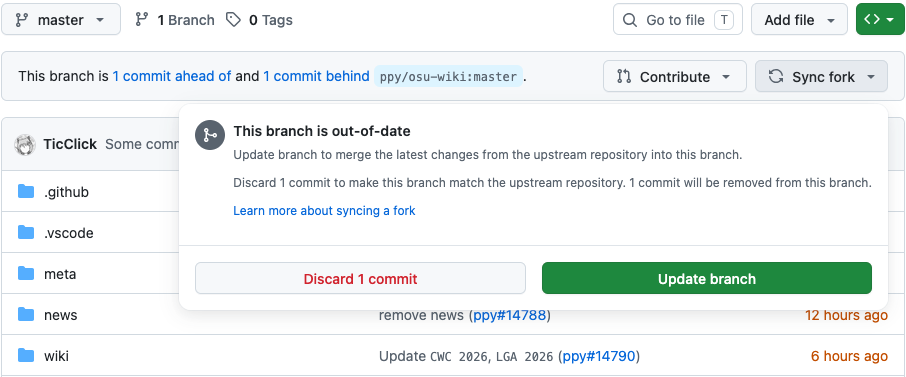 Обновление отстающей ветки
Форк — это «замороженная» копия исходного репозитория, которая не обновляется самостоятельно. Чтобы работать с самой свежей версией osu! wiki, форк нужно синхронизировать перед началом правок. Это можно сделать прямо через GitHub:
- Откройте свой форк
osu-wiki. - Выберите в выпадающем списке ветку
master. - Нажмите на кнопку
Sync fork.- Если вы правили что-то прямо в ветке
masterи хотите это сохранить, нажмитеUpdate branch. - Если же вам нужна чистая копия, а свои правки больше не нужны, нажмите
Discard n commit(s).
Внесение правок
См. также: Forking Workflow | Atlassian Git Tutorial
В рамках своего форка osu! wiki вы можете вносить и сохранять различные изменения. Коммит — это отдельная точка сохранения репозитория. Ветка — это рабочее пространство, содержащее конкретные изменения; переключаясь между ветками, вы переходите между разными версиями репозитория. Чтобы упростить себе жизнь, а также не засорять общую историю правок, следуйте этим рекомендациям:
- Синхронизируйте ветку
masterперед началом работы. - Всегда отводите от
masterотдельную ветку и делайте все изменения только в ней. Чтобы не запутаться, где вы над чем работаете, давайте веткам осмысленные названия, например,ru-ranking-criteria. - Делайте коммит, когда ваши изменения подходят к какой-то логической границе. К примеру, вместо десяти коммитов с разными правками одной и той же статьи лучше сделать один коммит, содержащий их все.
- Давайте коммитам ёмкие и понятные описания, чтобы другие люди могли сразу понять суть изменений. Фраза
Rewrite the section about jump patternsлучше отражает содержание, чем стандартноеUpdate en.md.
Как отправить пулл-реквест
Через пулл-реквест вы сообщаете другим людям, как ваши правки влияют на содержание статей. Чтобы ваши намерения были лучше понятны остальным, напишите о них:
Title: суть ваших изменений на английском вместе с именем статьи. Если вы сделали перевод, название нужно начать с кода языка в квадратных скобках. Примеры:[RU] Add `BBCode`Update `Beatmapping` and `Beatmap/Difficulty`
Description: всё, что вы хотите донести до администраторов вики и потенциальных ревьюеров. Примеры:- Краткое описание изменений, особенно если они затрагивают несколько статей сразу;
- Что ещё вам осталось сделать в рамках работы, либо планы на будущее;
- Кроме того, через описание пулл-реквеста можно автоматически закрывать issue
- Не забудьте поставить галочку напротив пункта
Allow edits from maintainersчтобы администраторы вики могли корректировать изменения без вашего участия.
Как применять ревью
Ревью с готовыми предложениями удобнее всего применять через интерфейс GitHub. Чтобы принять несколько предложений сразу, перейдите на вкладку Files changed, затем прокликайте кнопку Add suggestion to batch около нужных замечаний и сохраните их одним коммитом.
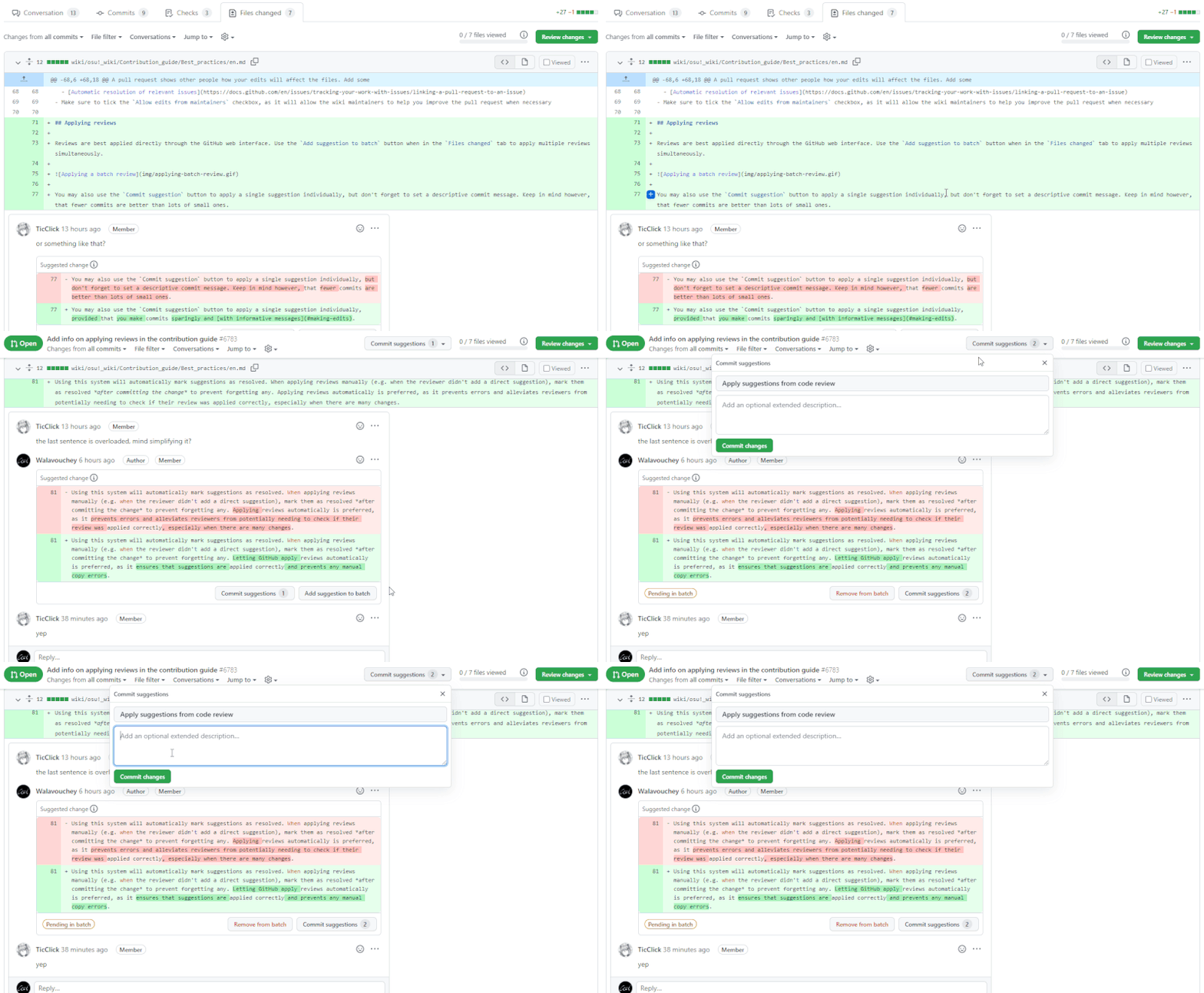
Предложения можно принимать и по отдельности, нажимая под каждым на кнопку Commit suggestion, если они достаточно самостоятельны и если вы пишете к каждому коммиту информативное описание.
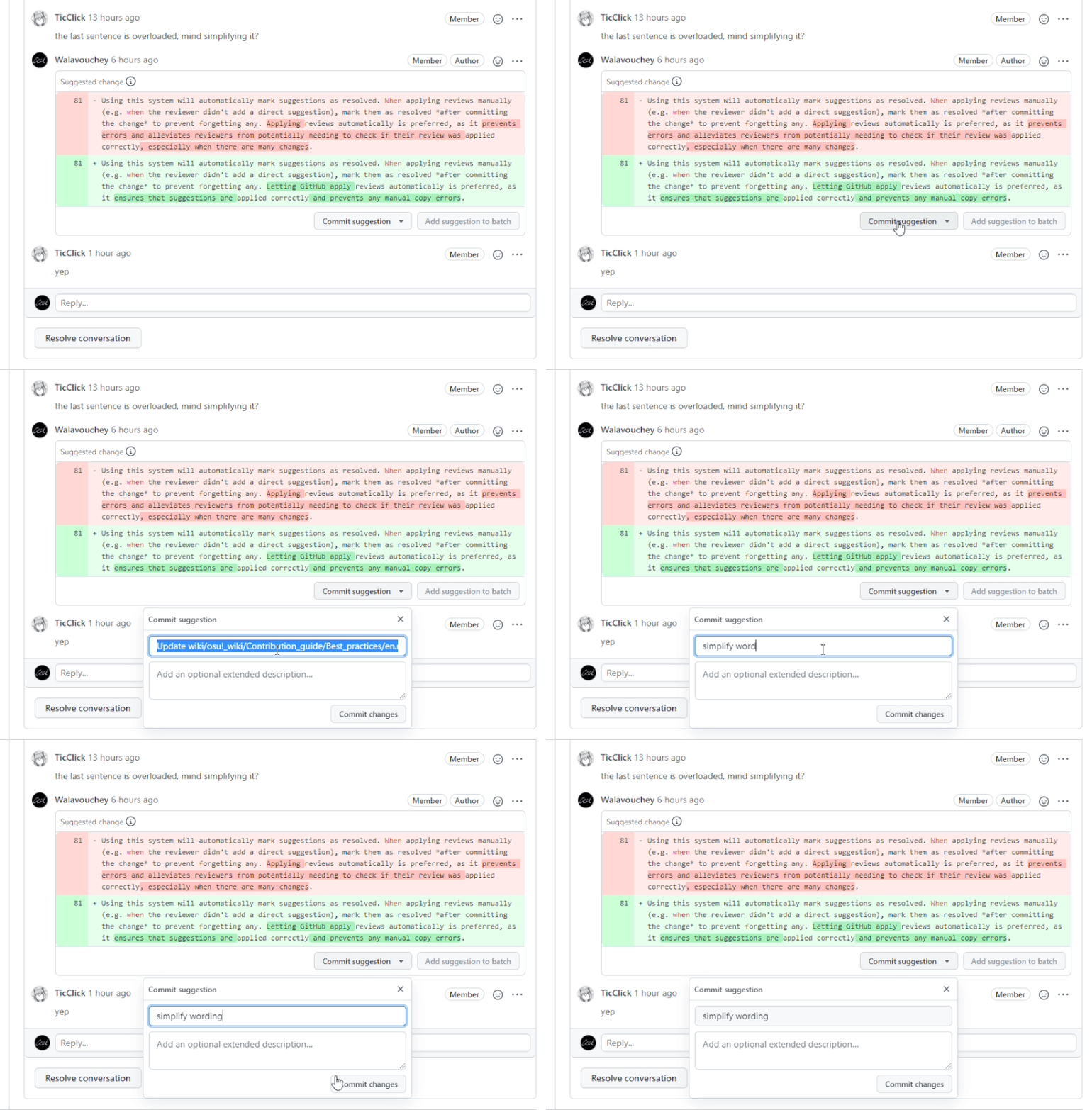
При принятии готового предложения GitHub автоматически пометит замечание как решённое. Если вы вносите изменения самостоятельно (например, ревьюер объяснил проблему на словах, без готового решения), сначала закоммитьте исправления, а потом вручную решите замечания, чтобы ничего не забыть. По возможности пользуйтесь встроенными инструментами GitHub, поскольку они делают большинство работы за вас и предотвращают ошибки.
Конфликтующие изменения
Конфликт изменений может произойти в двух случаях:
- Вы изменили файл в отставшей ветке, а в основном репозитории кто-то изменил этот же файл, но по-другому;
- Помимо вас, правкой статьи занимался другой человек, и его изменения были влиты раньше ваших.
В зависимости от сложности конфликтов, есть два решения.
- Если в вашем пулл-реквесте есть кнопка
Resolve conflicts, нажмите на неё, чтобы открыть редактор.- Найдите один из конфликтов (GitHub их подсвечивает).
- Всё, что находится между маркерами
<<<<<<<и=======, — ваши изменения; всё, что между=======и>>>>>>> master, — текущая версия статьи вppy/master. - Разрешите конфликт. Чтобы оставить вашу версию изменений, удалите правку, сделанную другим человеком; чтобы отказаться от ваших изменений, удалите их. В обоих случаях удалите маркеры
<<<<<<<,=======и>>>>>>> master. - Разрешите оставшиеся конфликты.
- Когда все конфликты будут решены, активируется кнопка
Mark as resolved— нажмите на неё.
- Если кнопка
Resolve conflictsнеактивна, вам придётся обновить свою ветку, сбросив все изменения, и внести их заново.- Примечание: так стоит поступать, если вы пользуетесь только веб-интерфейсом GitHub. Решить конфликт возможно с помощью более сложных инструментов, но их описание выходит за рамки данной статьи. Кроме того, иногда всё действительно проще переделать заново.