最佳实践
这篇文章介绍了您在贡献时可能遇到的一些任务。文中提到的方法可供您简化流程,并可在 GitHub 或类似的平台上托管的其他项目中应用。
介绍
有关 Git 和 GitHub 的更多信息,参见:GitHub 文档
Git 是一个有助于管理文件更改的版本控制系统。osu! wiki 的数据和更改历史记录都存储在 Git 仓库中。GitHub 是一个开发平台,为 Git 仓库提供了一个网页界面,并为项目管理提供了一套工具。
同步复刻 (fork)
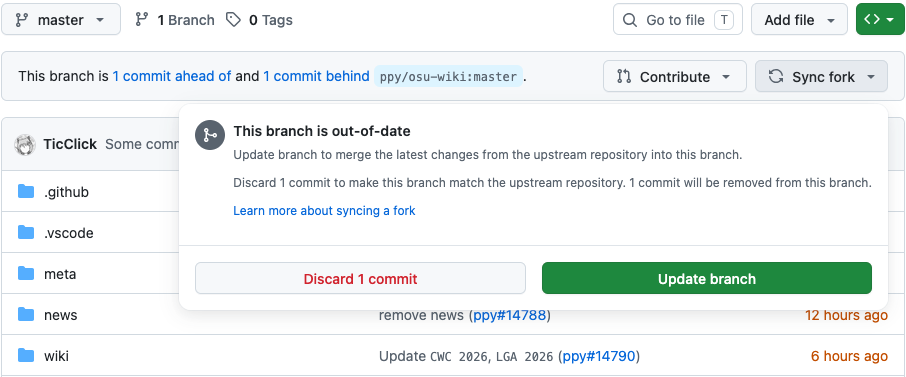 更新过时的分支
复刻 (fork) 是对原始存储库的快照,它并不会自动更新。为了使你的工作始终跟随 osu! wiki 的最新进展,在开始修改前需要同步你的复刻。这一操作可以直接在 GitHub 上完成:
- 进入你复刻 (fork) 的
osu-wiki仓库。 - 在下拉菜单中选择
master分支。 - 点击
同步复刻 (Sync fork)。- 如果你在
master分支上进行的改动需要保留,点击更新分支 (Update branch)来保留他们。 - 如果你需要一个干净状态,并且也不再需要这些改动,点击
丢弃 n 个提交 ( Discard n commit(s) )。
做出改动
在你的 osu! wiki 分支里,你可以自由修改并保存文件。提交 (Commits) 是仓库的独立“存档点”。分支 (Branches) 是能让你在仓库的多个版本之间切换的工作区。为了确保你的工作流程简单,保持 wiki 的历史记录整洁,请遵守以下准则:
- 请养成在开始编辑前,根据
master分支创建一个新分支,并且只在此分支内编辑的好习惯。给这个分支取个有意义的名字,比如update-staff-log。 - 当你做出了合适大小的修改,就可以提交 (Commit) 了。与其提交 10 次小的修改,不如直接提交一篇完整的文章。
- 简短概要地写出提交 (Commit) 消息。因为这能让其他人知道修改了什么。类似于
重写了跳排列段落的内容比Update en.md信息量更多。
提出拉取请求 (Pull Request)
拉取请求 (PR) 会向其他人展示你的编辑会影响什么文件。在你的请求中附带一些信息,便于解释你的意图:
标题:一个非常简短的概述标题,用英语描述你做出的修改,以及这些文章的名称。如果是翻译文章,还需要在开头使用英文半角中括号添加你翻译的语言代码。示例:[ZH] Add `BBCode`Update `Beatmapping` and `Beatmap/Difficulty`
描述:你想提示维护者或者审核者的任何信息。示例:- 对于你做出更改的简短总结,特别是你一次性在一个请求中修改了多篇文章时
- 拉取请求是否做完,以及与之相关的想法
- 确保勾选
允许维护者编辑 (Allow edits from maintainers),在必要时,这能让 wiki 维护者帮助你改进拉取请求
应用审核面板中的修改建议
审核 (Reviews) 最好直接在 GitHub 的网页上操作。在更改的文件 (Files changed) 选项卡中使用将建议添加到一批中 (Add suggestion to batch) 按钮,可以在一次审核中应用多个修改建议。
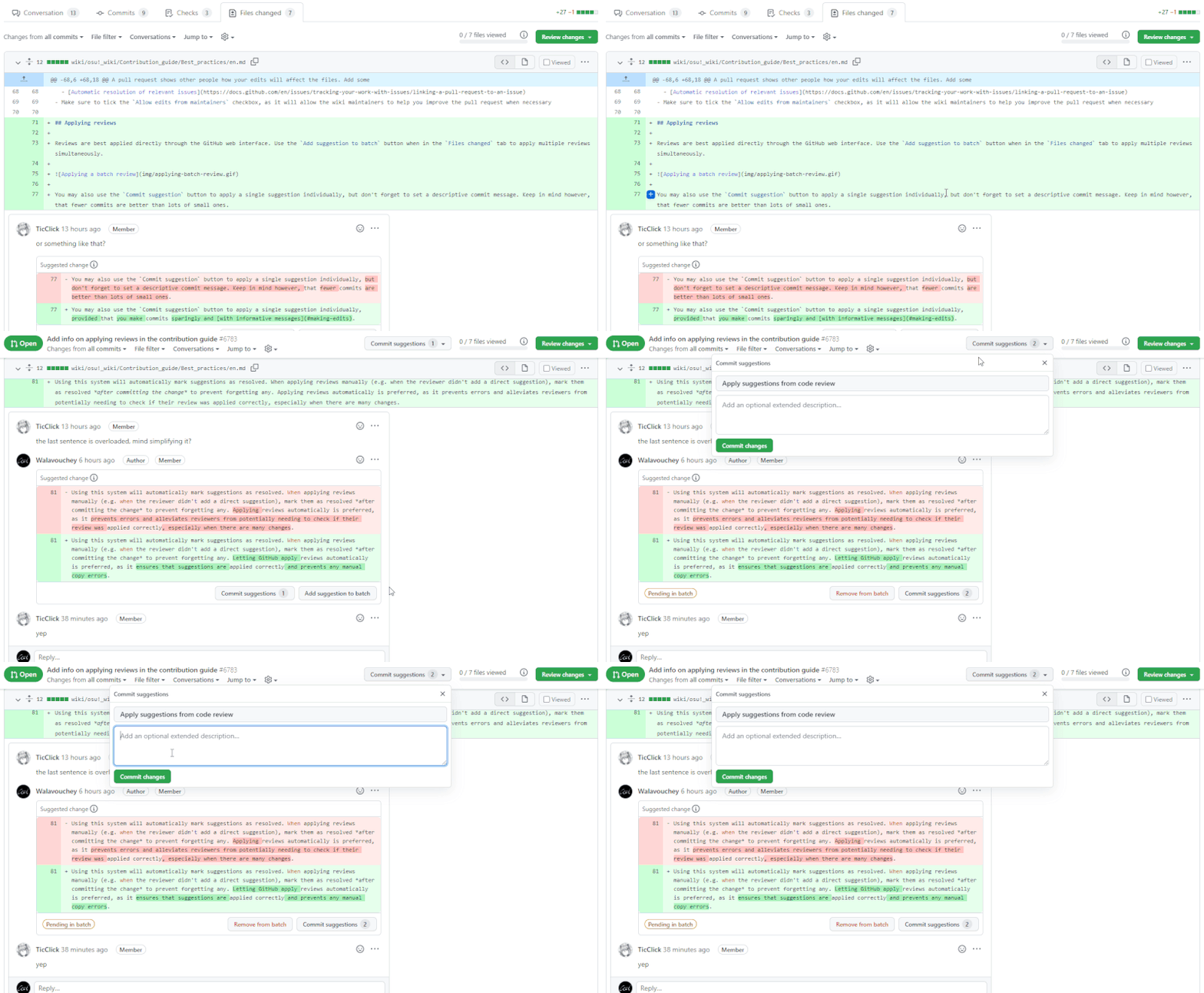
你也可以使用提交建议 (Commit suggestion) 按钮来单独应用一个修改建议,但前提是你只需要少量地提供有用的信息。
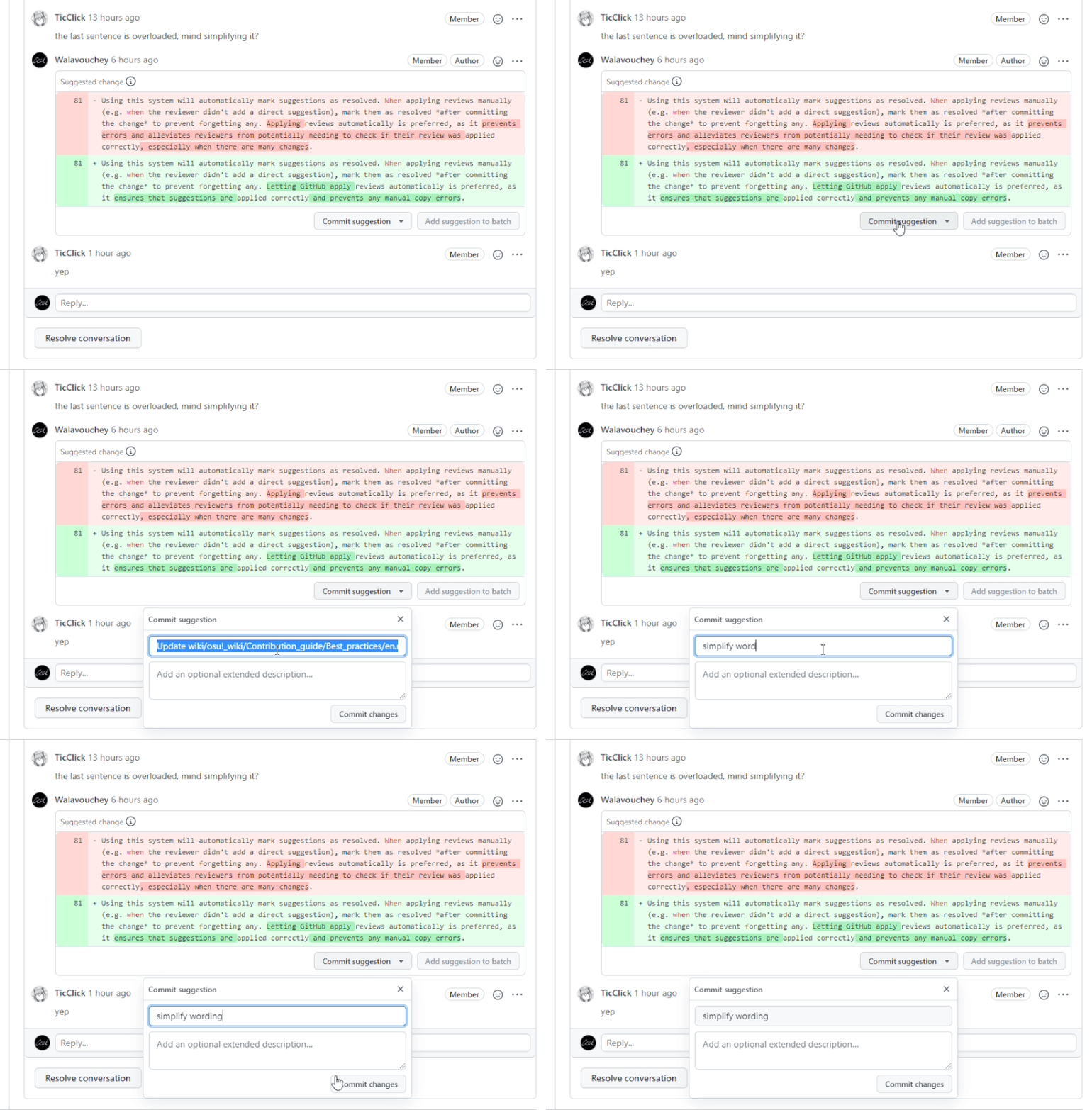
这个系统能自动将建议标记为已解决。手动应用建议时(比如审核员没有直接给出建议时),在提交更改后,记得将对应的建议标记为已解决,来避免漏掉任何建议。因为 GitHub 能自动标记并避免错误应用更改和手动复制错误,所以还是建议使用 GitHub 自动应用修改。
解决编辑冲突
在编辑冲突发生时,可能有两个原因:
- 在你的分支过期的情况下,修改了文件。
- 你和别人没有及时沟通,你们两个人修改了同一篇文章,但是别人的修改在你之前被合并。(从技术上说,这会造成你的修改成为过期状态)。
取决于冲突的严重程度,你有两种方法解决它:
- 如果你的拉取请求 (PR) 有
解决冲突 (Resolve conflicts)按钮,点击它。这会打开一个用于文本修改和对比的网页编辑器。- GitHub 会高亮有冲突的区域。找到它们。
- 所有在
<<<<<<<和=======之间的内容是你所做的修改。所有在=======和>>>>>>> master之间的内容是ppy/master分支上的内容。 - 在这里,可以手动修改这些冲突的内容并删除
<<<<<<<、=======、>>>>>>> master标记。 - 重复以上操作,直至解决所有冲突。
- 当你完成后,点击
标记为已解决 (Mark as resolved)。(只有这个文件中的所有冲突都被解决了才能点击。)
- 如果冲突比较复杂,难以在 GitHub 上解决,即无法点击
标记为已解决 (Resolve conflicts)这个按钮,很不幸,你只能更新分支,重新修改。- 注意:仅仅在 GitHub 网页上操作,无法解决这样的冲突。 但仍然有其他解决方法,在这篇文章中不会介绍。因为,你仍旧需要覆盖和回退有冲突的修改,而大部分时候没有必要解决得这么麻烦。