Interfejs
Ten artykuł zawiera wszystko, co musisz wiedzieć o korzystaniu z klienta osu!. Znajdziesz tutaj informacje na temat ekranu wyboru piosenki, panelu rankingowego oraz ekranu z wynikiem. Gdy otworzysz klienta gry, zobaczysz poniższy ekran:
 Ekran startowy
Menu główne
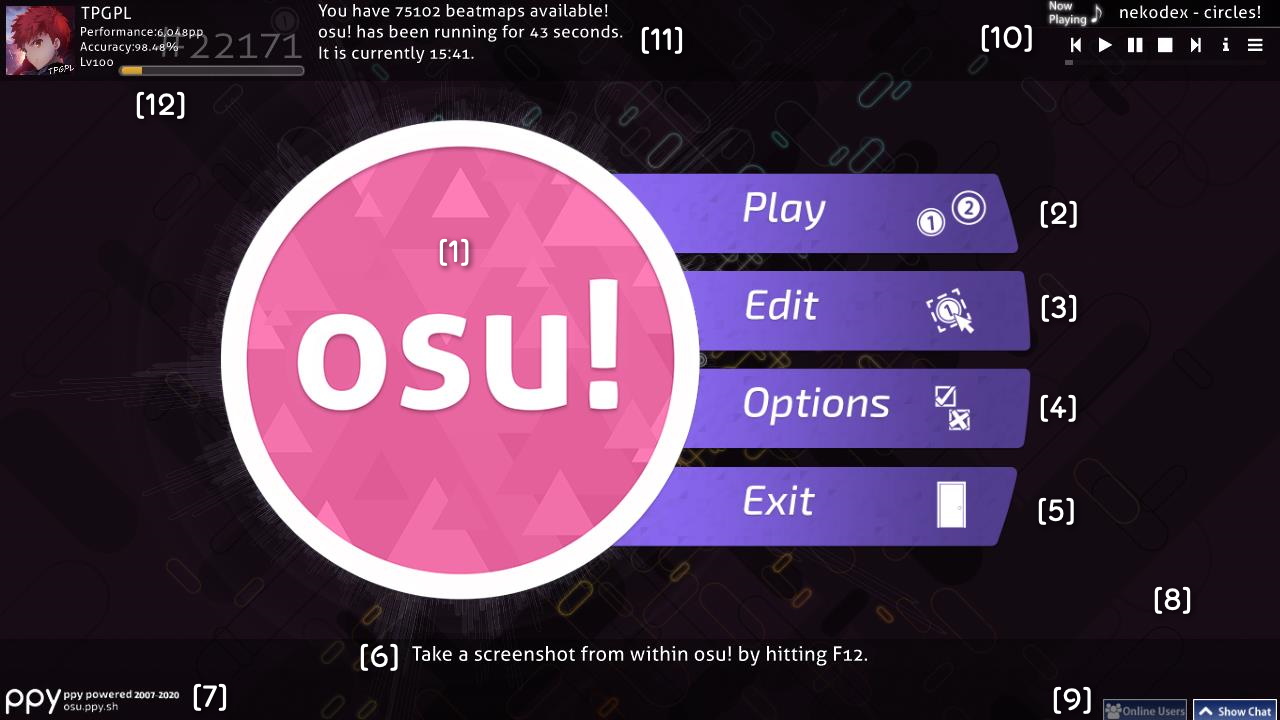 Menu główne
- [2] Kliknij
Play(lub naciśnijP), aby grać w osu!, zarówno samemu, jak i razem z innymi graczami. - [5] Kliknij
Exit(lub naciśnijEsc), aby wyjść z gry. - [6] Losowa wskazówka.
- [7] Logo ppy wraz z informacjami dotyczącymi praw autorskich. Jego kliknięcie przekierowuje na stronę główną osu!.
- [8] W tym miejscu pojawi się ikona urwanego łańcucha, jeżeli pojawią się problemy z połączeniem z serwerem Bancho.
- [9] Czat, a po jego lewej przycisk otwierający rozszerzone okno czatu, które wyświetla aktualnie online użytkowników. Okna czatu można przełączać również za pomocą klawiszy, odpowiednio
F8iF9. - [10] Odtwarzacz muzyki, który odtwarza piosenki w losowej kolejności. Zjedź niżej, aby dowiedzieć się więcej na temat znajdujących się tutaj przycisków.
- [11] Liczba pobranych (wbrew temu, co napisano) poziomów trudności, ile czasu już grasz oraz czas systemowy.
- [12] Twój profil. Jego kliknięcie otwiera opcje użytkownika.
W odtwarzaczu muzyki znajdują się następujące przyciski:
| Przycisk | Opis |
|---|---|
 |
Poprzedni utwór |
 |
Odtwórz |
 |
Pauza |
 |
Zatrzymaj muzykę i cofnij bieżący utwór do początku |
 |
Następny utwór |
 |
Przełącz pomiędzy stałym wyświetlaniem informacji o bieżącym utworze a ich ukrywaniu po chwili. |
|  | Przejdź do konkretnego utworu. Możesz szukać piosenek za pomocą wyszukiwarki lub filtrować je według kolekcji. |
Odtwarzaczem można sterować również za pomocą skrótów klawiszowych.
Opcje użytkownika
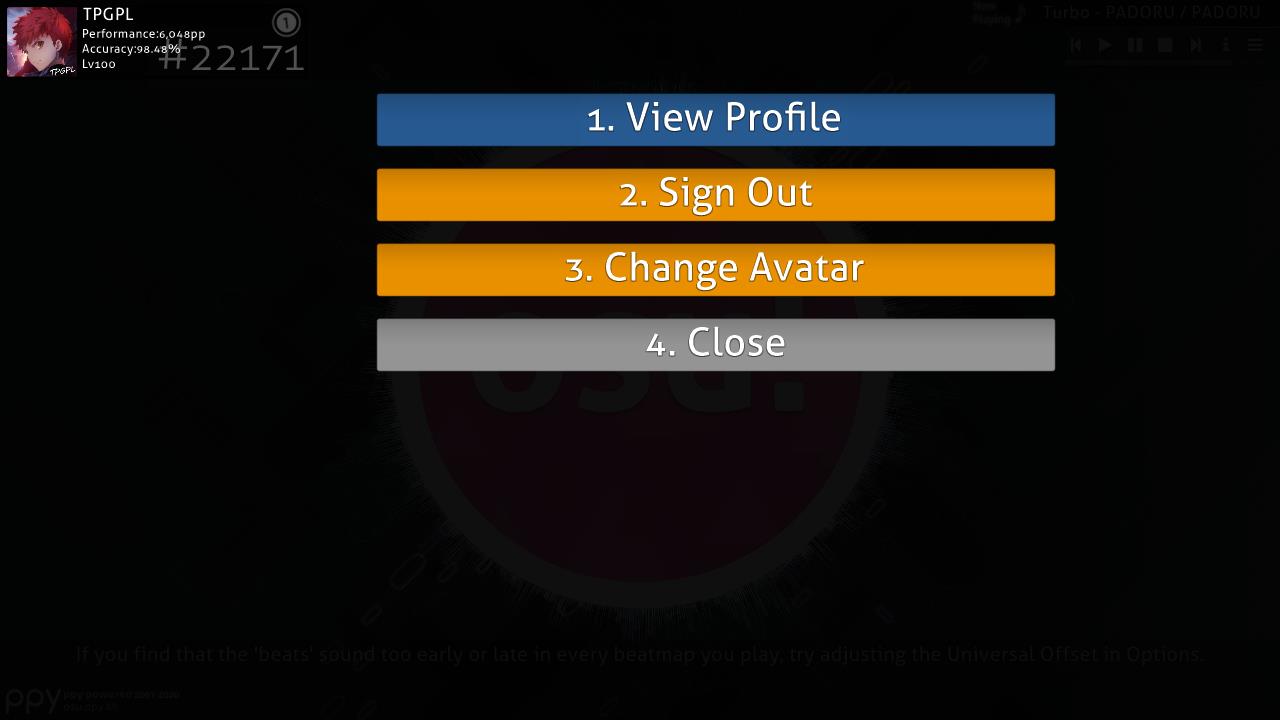 Opcje użytkownika
Aby otworzyć to menu, kliknij w swój profil w lewym górnym rogu menu głównego. Poszczególne opcje można wybrać również za pomocą odpowiednich klawiszy numerycznych:
1. Zobacz profil: Wyświetl swój profil na stronie internetowej.2. Wyloguj się: Wyloguj się ze swojego konta. Po wylogowaniu się gra poprosi cię o ponowne zalogowanie.3. Zmień avatar: Otwiera ustawienia dotyczące awatara na stronie internetowej.4. Zamknij: Zamyka to menu.
Menu gry
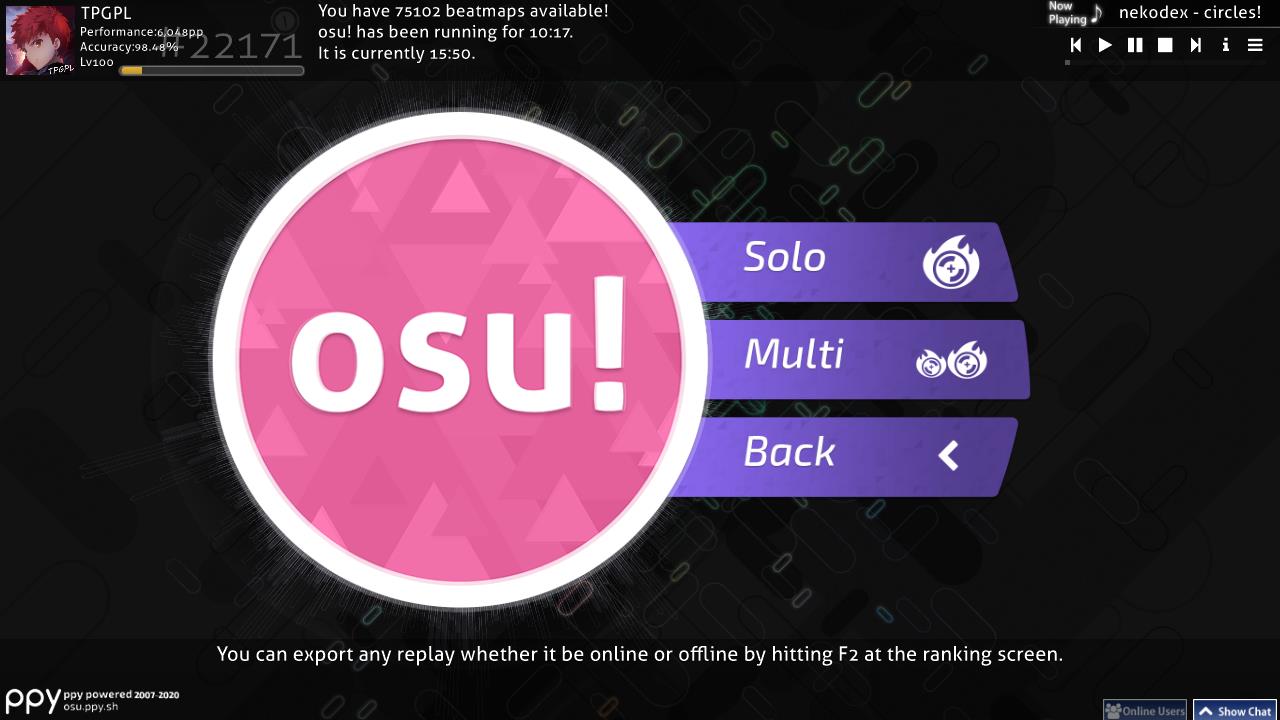 Menu gry
Kliknięcie Play w menu głównym pozwala na wybranie jednej z trzech opcji:
- Kliknij
Multi(lub naciśnijM), aby grać razem z innymi graczami. Ta opcja przekieruje cię do poczekalni trybu wieloosobowego. - Kliknij
Back, aby powrócić do menu głównego.
Tryb wieloosobowy
Główny artykuł: Tryb wieloosobowy
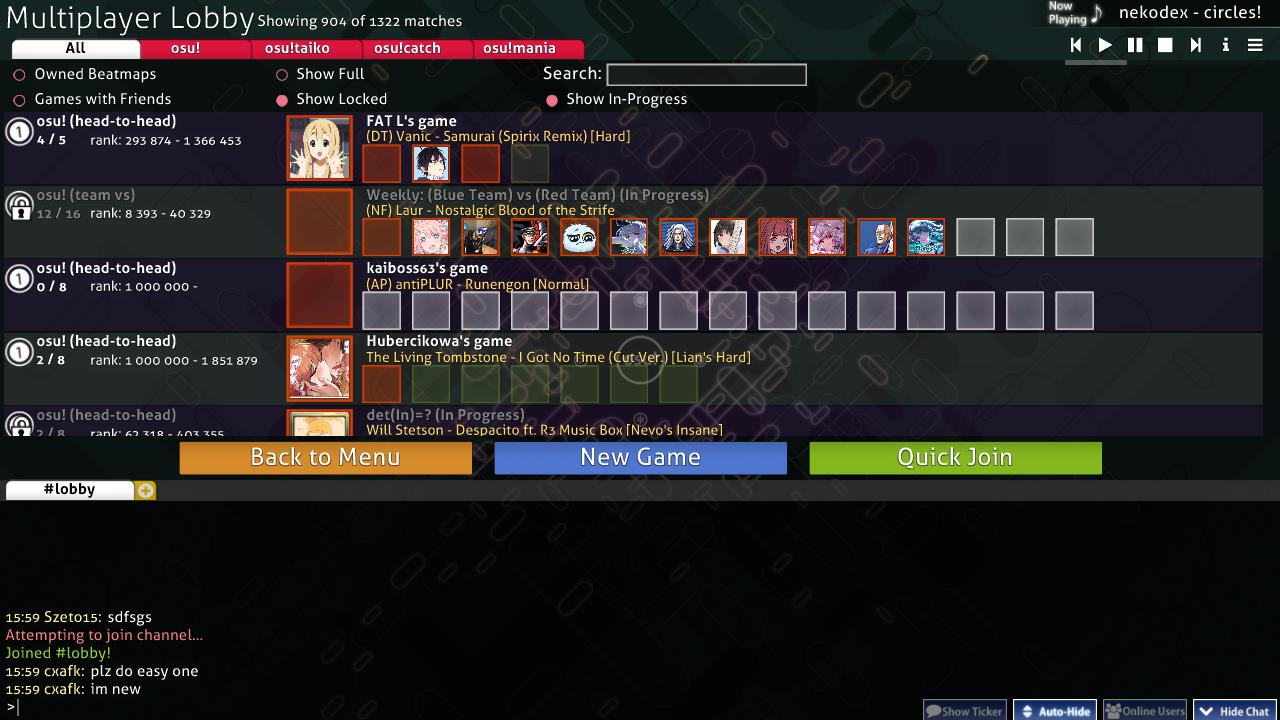 Poczekalnia trybu wieloosobowego
Tryb wieloosobowy pozwala grać zarówno z innymi graczami, jak i przeciwko nim.
Wybór piosenki
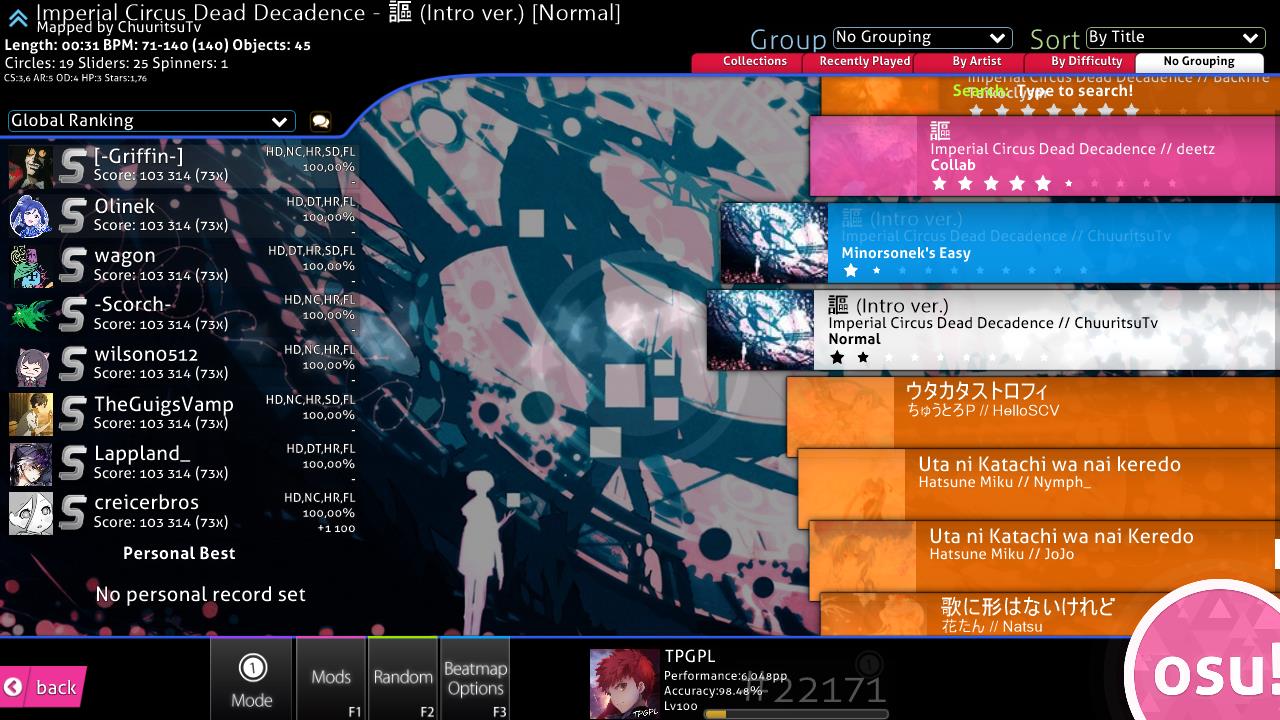 Wybór piosenki
W lewym dolnym rogu (powyżej napisu Mode) widać obecnie wybrany tryb gry. Ikona trybu jest również delikatnie widoczna pośrodku ekranu. Poniżej znajdują się ikony poszczególnych trybów:
 to
to  to
to  to
to  to
to Ekran zawiera zbyt dużo elementów, aby dało się je oznaczyć za pomocą liczb, dlatego każda jego część zostanie opisana osobno we własnym podpunkcie, idąc od góry do dołu i od lewej do prawej.
Informacje o beatmapie
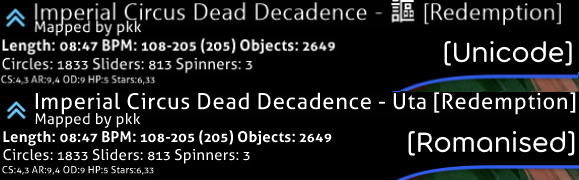
Ta część ekranu wyświetla informacje o obecnie wybranym poziomie trudności beatmapy. Beatmapa utworu, który był odtwarzany w menu głównym zostanie wybrana automatycznie po przejściu do tego ekranu. Ikona w lewym górnym rogu przedstawia kategorię beatmapy. W tym przypadku oznacza, że beatmapa jest rankingowa.
Wyświetlany tytuł piosenki jest domyślnie zapisany alfabetem łacińskim (dolne zdjęcie), jednak można to zmienić w opcjach zaznaczając Preferuj oryginalne nazewnictwo (dając rezultat jak na górnym zdjęciu). Nazwa poziomu trudności zawarta jest w nawiasach kwadratowych ([]), a pod tytułem widnieje nazwa twórcy beatmapy. Niżej znajdują się następujące informacje (czytane od lewej do prawej):
- Długość: Całkowita długość beatmapy od początku do końca, wliczając przerwy. Nie mylić z długością aktywnej gry.
- BPM: Uderzenia na minutę (ang. Beats Per Minute), czyli tempo piosenki. Jeśli tempo piosenki zmienia się w jej trakcie, zostaną wyświetlone dwie wartości – najwolniejszego i najszybszego tempa – oraz jedna w nawiasie, określająca główne tempo piosenki.
- Obiekty: Łączna liczba obiektów w beatmapie.
- Slidery: Łączna liczba sliderów (osu!), drumrolli (osu!taiko), juice streamów (osu!catch) lub LN-ów (osu!mania) w beatmapie.
- OD: Precyzja beatmapy.
- Trudność: Trudność beatmapy, łatwo widoczna również na liście beatmap.
Opcje Grupuj i Sortuj

Kliknij na jedną z zakładek, aby posegregować beatmapy według wybranego kryterium.
Grupuj
Opcje te pozwalają na podzielenie beatmap na różne rozwijane grupy:
| Tryb grupowania | Opis |
|---|---|
Bez grup |
Beatmapy nie zostaną pogrupowane, jednak wciąż będą posortowane według wybranego trybu sortowania. |
Po trudności |
Beatmapy zostaną pogrupowane według trudności zaokrąglonej do liczby całkowitej. |
Po wykonawcy |
Beatmapy zostaną pogrupowane według pierwszego znaku nazwy wykonawcy. |
Ost. zagrane |
Beatmapy zostaną pogrupowane według tego, kiedy je ostatnio zagrałeś. |
Zbiory |
Ta opcja wyświetli stworzone przez ciebie kolekcje beatmap. Pamiętaj, że opcja ta ukryje beatmapy niebędące częścią żadnej kolekcji! |
Po BPM |
Beatmapy zostaną pogrupowane według BPM piosenki w przedziałach będących wielokrotnościami liczby 60. |
Po twórcy |
Beatmapy zostaną pogrupowane według pierwszego znaku nazwy użytkownika twórcy. |
Po dacie dodania |
Beatmapy zostaną pogrupowane według tego, kiedy zostały dodane, od dziś do 5+ miesięcy temu. |
Po długości |
Beatmapy zostaną pogrupowane według długości: 1, 2, 3, 4, 5, 10 minut lub mniej oraz ponad 10 minut. |
Po trybie gry |
Beatmapy zostaną pogrupowane według trybu gry. |
Po uzyskanej ocenie |
Beatmapy zostaną pogrupowane według uzyskanej na nich ocenie. |
Po tytule |
Beatmapy zostaną pogrupowane według pierwszego znaku tytułu utworu. |
Ulubione |
Zostaną wyświetlone jedynie beatmapy, które dodałeś do ulubionych na stronie internetowej. |
Moje mapy |
Zostaną wyświetlone jedynie beatmapy, które stworzyłeś (innymi słowy, których nazwa użytkownika twórcy jest taka sama jak twoja). |
Stan rankingu |
Beatmapy zostaną pogrupowane według statusu: rankingowe, oczekujące, nieopublikowane, nieznane oraz ulubione społeczności. |
Pięć pierwszych opcji grupowania można włączyć również za pomocą zakładek znajdujących się poniżej przycisków Grupuj i Sortuj.
Sortuj
Sortuje beatmapy według określonej kolejności.
| Tryb sortowania | Opis |
|---|---|
Po wykonawcy |
Beatmapy zostaną posortowane alfabetycznie według nazwy wykonawcy. |
Po BPM |
Beatmapy zostaną posortowane od najmniejszego do największego BPM. Dla map ze zmiennym tempem zostanie wzięta pod uwagę największa wartość. |
Po twórcy |
Beatmapy zostaną posortowane alfabetycznie według nazwy użytkownika twórcy. |
Po dacie dodania |
Beatmapy zostaną posortowane według tego, kiedy zostały dodane, od najstarszych do najnowszych. |
Po trudności |
Beatmapy zostaną posortowane według ilości gwiazdek, od najłatwiejszej do najtrudniejszej. Pamiętaj, że ten tryb sortowania rozdzieli poziomy trudności beatmapy! |
Po długości |
Beatmapy zostaną posortowane według długości, od najkrótszej do najdłuższej. |
Po uzyskanej ocenie |
Beatmapy zostaną posortowane według najwyższej uzyskanej na nich oceny, od najgorszej do najlepszej. |
Po tytule |
Beatmapy zostaną posortowane alfabetycznie według tytułu utworu. |
Wyszukiwarka
Główny artykuł: Wyszukiwanie beatmap

Wyszukiwarka pozwala na filtrowanie poziomów trudności, które spełniają podane kryteria. Domyślnie osu! korzysta z wyszukiwania pełnotekstowego, wyświetlając jedynie wyniki zawierające wszystkie podane słowa. Istnieje również możliwość wyszukiwania według prędkości otoczki, trudności i wielu innych kryteriów używając filtrów takich jak ar=8 lub stars>=5.
Aby wyszukać beatmapę, po prostu zacznij pisać na klawiaturze będąc w ekranie wyboru piosenki. Upewnij się, że opcje oraz panel czatu są zamknięte.
Rankingi
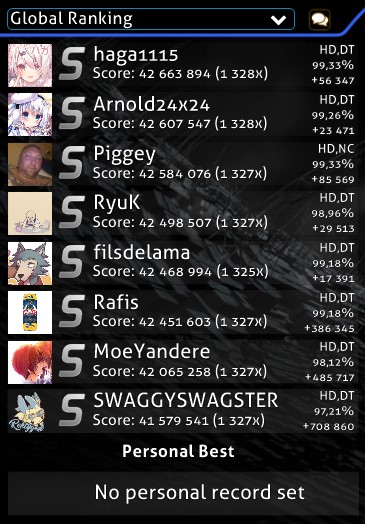
W tym miejscu mogą pojawić się różne elementy:
- Napis
Not Submittedoznacza beatmapę, która nie została wysłana na stronę osu! przy użyciu Beatmap Submission System, lub która została usunięta przez twórcę. - Napis
Update to latest versionpojawia się, gdy dostępna jest nowa wersja beatmapy. Kliknij przycisk, aby ją zaktualizować.- Uwaga: Po zaktualizowaniu beatmapy wszystkie lokalne wyniki zostaną usunięte. Powtórki lokalnych wyników można wyeksportować, klikając je prawym przyciskiem myszy.
- Napis
Latest pending versionoznacza, że beatmapa została wysłana na stronę osu!, ale nie jest jeszcze rankingowa. - Jeśli istnieją powtórki dla wybranego widoku rankingu, zostaną one wyświetlone zamiast statusu beatmapy (pokazane na zdjęciu wyżej).
- W przypadku rankingów publicznych (np. globalnego, znajomych) twój najlepszy wynik oraz miejsce w rankingu zostaną wyświetlone na samym dole tabeli wyników.
- Napis
No records set!oznacza, że nie ma jeszcze żadnych powtórek dla wybranego widoku rankingu. Zwykle pojawia się w przypadku rankingu lokalnego zaraz po tym, jak pobierzesz lub edytujesz daną beatmapę.
Można wybierać spośród następujących widoków rankingu:
- Ranking lokalny
- Ranking krajowy*
- Ranking globalny
- Ranking globalny (wybrane mody)*
- Ranking znajomych
*Wymaga aktywnego statusu donatora osu!.
Kliknij ikonę dymka tekstowego, aby uzyskać szybki dostęp do beatmapy w internecie:
- Naciśnij
1lub kliknijLista map/wyniki, aby otworzyć stronę beatmapy dla wybranego poziomu trudności w przeglądarce. - Naciśnij
3lub kliknijAnuluj, aby powrócić do ekranu wyboru piosenki.
Lista beatmap
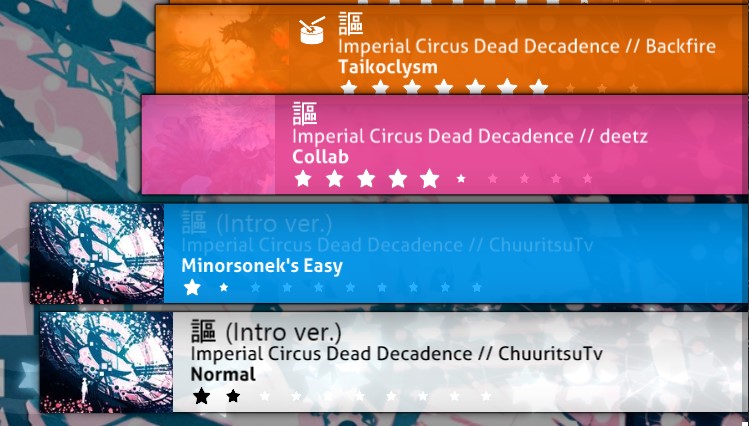
Lista beatmap wyświetla wszystkie dostępne beatmapy. Beatmapy są oznaczone różnymi kolorami:
| Kolor | Opis |
|---|---|
| Różowy | Na tej beatmapie nie ustanowiono jeszcze żadnego wyniku. |
| Pomarańczowy | Ustanowiono wynik na przynajmniej jednym z poziomów trudności danej beatmapy. |
| Jasnoniebieski | Inne poziomy trudności tej samej beatmapy, które pokazują się po jej rozwinięciu. |
| Biały | Obecnie wybrany poziom trudności. |
Listę beatmap możesz przewijać za pomocą kółka myszy, strzałek góra/dół lub poprzez przytrzymanie lewego przycisku myszy i przeciągnięcie myszką. Możesz też użyć prawego przycisku myszy, aby przesunąć pasek przewijania do pozycji kursora. Kliknij beatmapę, aby ją wybrać. Następnie kliknij ją ponownie, naciśnij Enter lub kliknij na logo osu! w prawym dolnym rogu, aby ją zagrać.
Pasek narzędzi rozgrywki
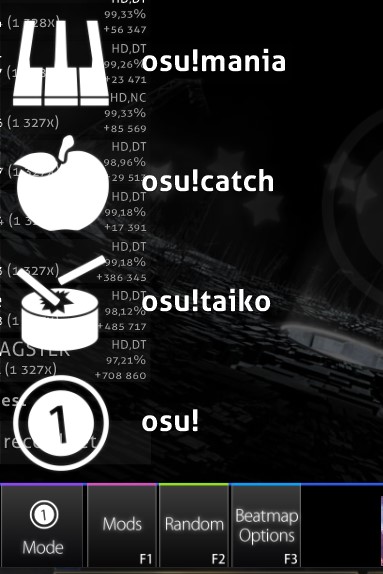 Lista dostępnych trybów gry

Nazwa tej sekcji to pasek narzędzi rozgrywki. Wszystkie znajdujące się tu przyciski zostaną omówione od lewej do prawej.
Naciśnij Esc lub kliknij przycisk Back, aby powrócić do głównego menu.
Kliknij na przycisk z napisem Mode, aby otworzyć listę dostępnych trybów gry. Możesz również użyć skrótów klawiszowych, aby szybko przełączać się pomiędzy nimi: Ctrl + 1 dla osu!, Ctrl + 2 dla osu!taiko, Ctrl + 3 dla osu!catch oraz Ctrl + 4 dla osu!manii. Zmiana trybu gry spowoduje również przełączenie tabeli wyników na tę odpowiadającą danemu trybowi oraz zaktualizowanie twojej pozycji w rankingu globalnym.
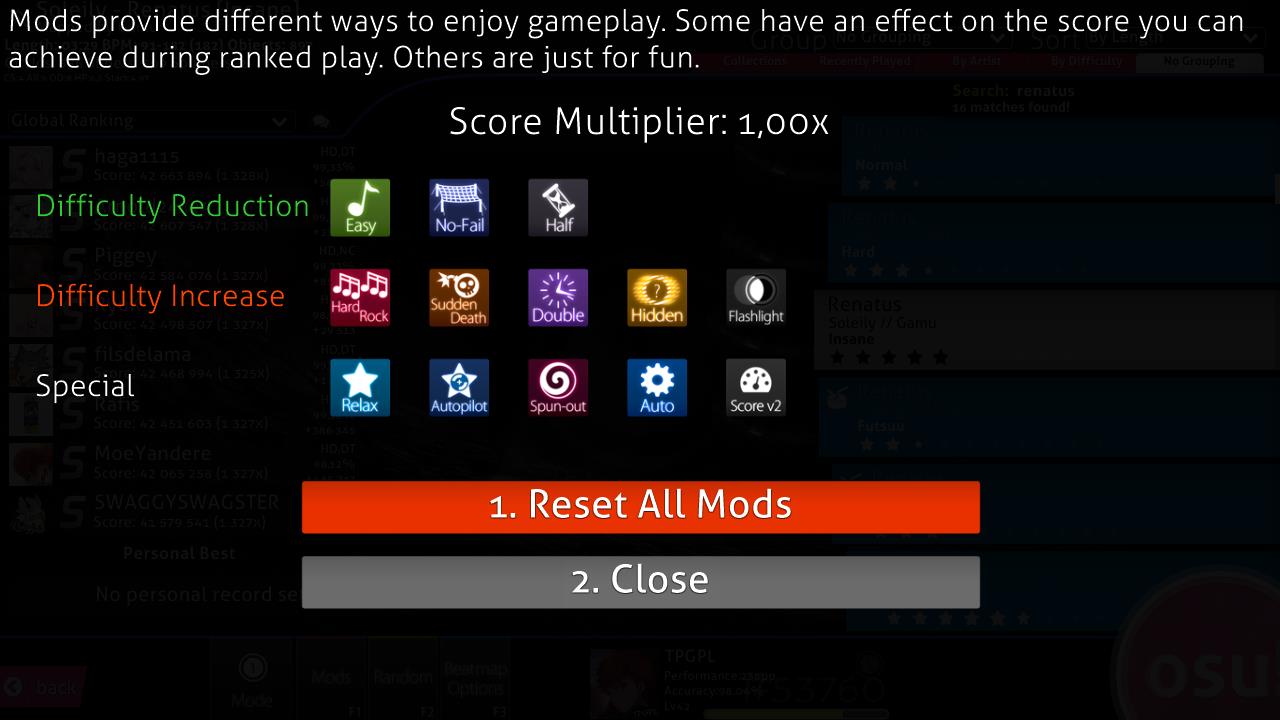 Ekran wyboru modów
Kliknij przycisk z napisem Mods lub naciśnij F1, aby otworzyć ekran wyboru modów.
Możesz tutaj wybrać różne modyfikacje (w skrócie "mody"). Niektóre z nich obniżają trudność i redukują liczbę zdobywanych punktów. Inne z kolei utrudniają rozgrywkę, ale jednocześnie zwiększają mnożnik zdobywanych punktów. Są również mody, które wpływają na rozgrywkę w zupełnie inny sposób, na przykład Relax czy Auto Pilot.
Najedź kursorem na ikonę moda, aby zobaczyć jego krótki opis. Kliknij, aby zaznaczyć lub odznaczyć go. Niektóre mody (np. Double Time) posiadają kilka wariantów, które może przewijać klikając ponownie na ikonę moda. U góry znajduje się mnożnik wyniku (Score Multiplier) dla wybranej kombinacji modów. Kliknij Resetuj mody lub naciśnij 1, aby odznaczyć wszystkie wybrane mody. Kliknij Zamknij lub naciśnij 2 albo Esc, aby powrócić do ekranu wyboru piosenki.
Kliknij przycisk z napisem Random lub naciśnij F2, aby losowo wybrać jedną z pobranych beatmap.
Możesz nacisnąć Shift + przycisk Random lub Shift + F2, aby powrócić do beatmapy, która była wybrana przed wylosowaniem nowej.
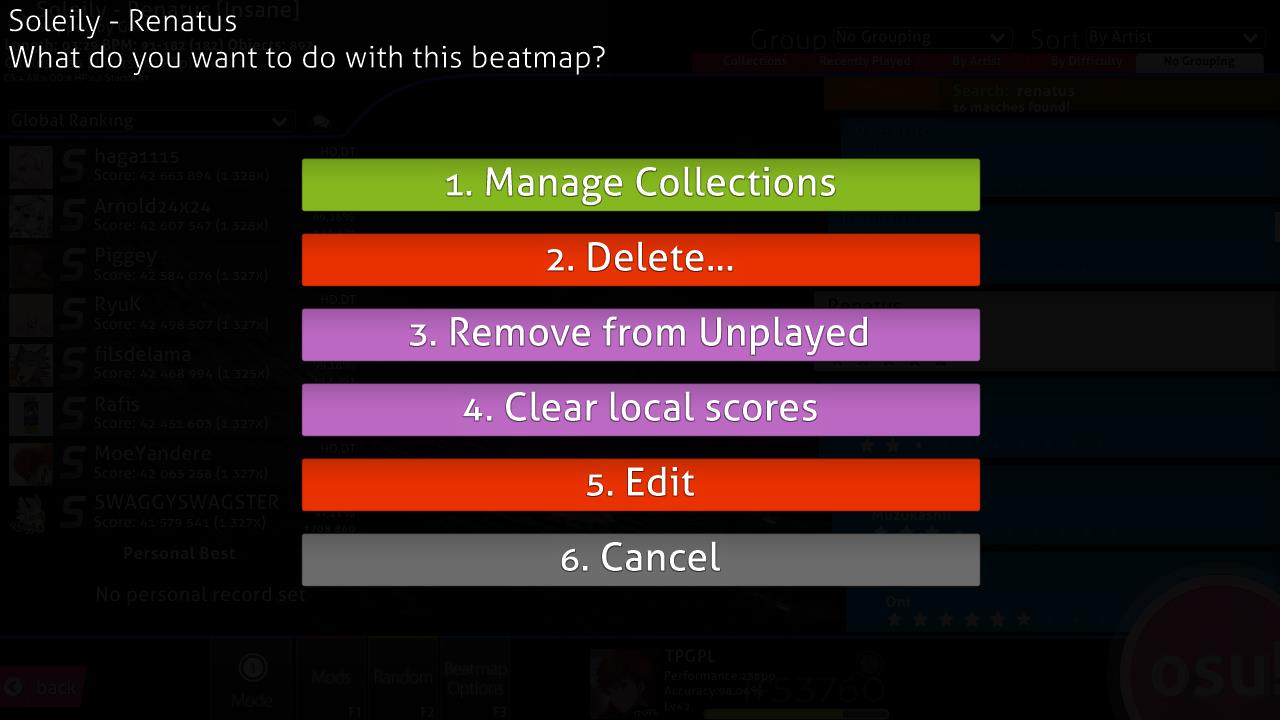 Dostępne opcje dla beatmap
Kliknij na przycisk z napisem Beatmap Options, naciśnij F3 lub najedź kursorem na beatmapę i kliknij ją prawym przyciskiem myszy, aby otworzyć menu opcji dla wybranej beatmapy.
- Naciśnij
1lub kliknijZarządzaj kolekcjami, aby otworzyć menedżer kolekcji. Możesz tutaj zarządzać wcześniej utworzonymi kolekcjami oraz dodać lub usunąć obecnie wybraną beatmapę z danej kolekcji. - Naciśnij
2lub kliknijUsuń...aby usunąć [1] obecnie wybrany poziom trudności, [2] obecnie wybraną beatmapę lub [3] wszystkie WIDOCZNE mapy.- Usunięte beatmapy zostaną przeniesione do kosza.
- Naciśnij
3lub kliknijZaznacz jako zagrane, aby oznaczyć daną beatmapę jako zagraną i zmienić jej kolor z różowego na pomarańczowy. - Naciśnij
4lub kliknijWyczyść wyniki lokalne, aby usunąć wszystkie wyniki, które kiedykolwiek osiągnąłeś na danej beatmapie. - Naciśnij
5lub kliknijEdytuj, aby otworzyć daną beatmapę w edytorze. - Naciśnij
6lubEscalbo kliknijAnuluj, aby powrócić do ekranu wyboru piosenki.
Kliknij na panel użytkownika, aby otworzyć opcje użytkownika.
Kliknij na logo osu!, aby zagrać wybraną beatmapę.
Ekran wyniku
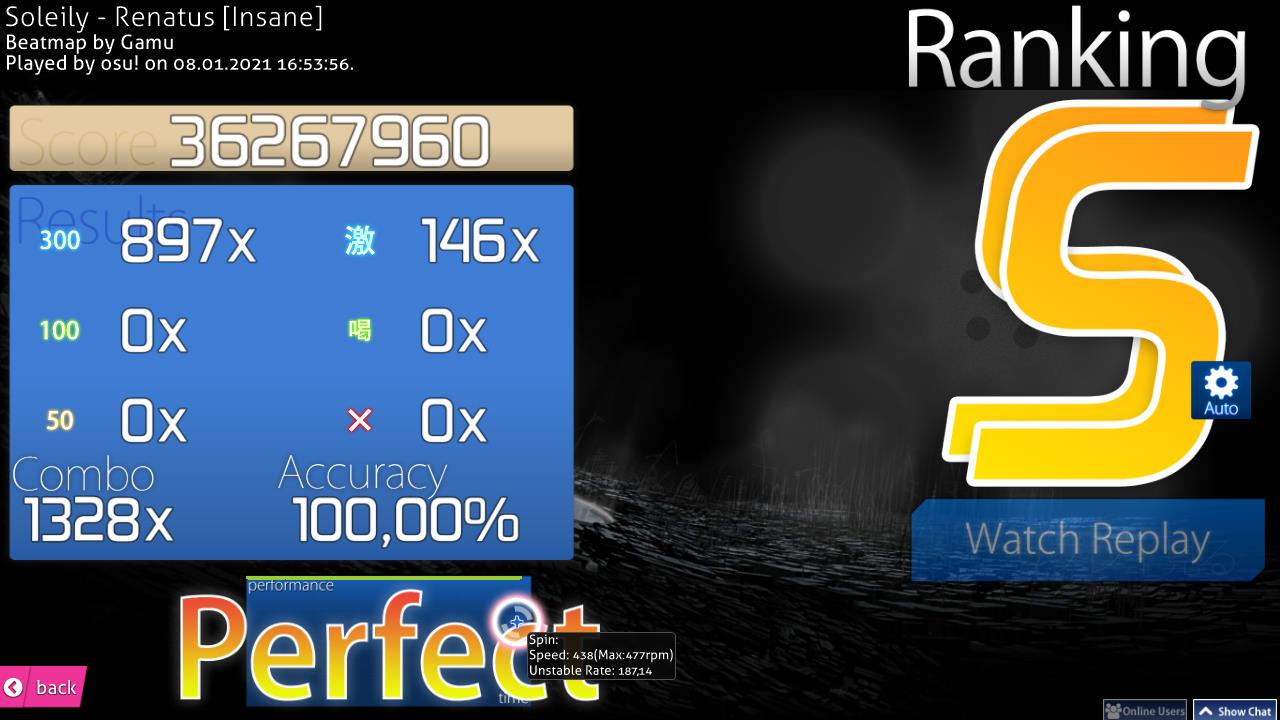 Celność w trybie osu!
Ekran wyniku jest wyświetlany po udanym przejściu beatmapy. Do swojego wyniku online możesz przejść przewijając w dół lub klikając Online Ranking.
Poniżej pokazano ekrany wyniku dla pozostałych trybów gry.
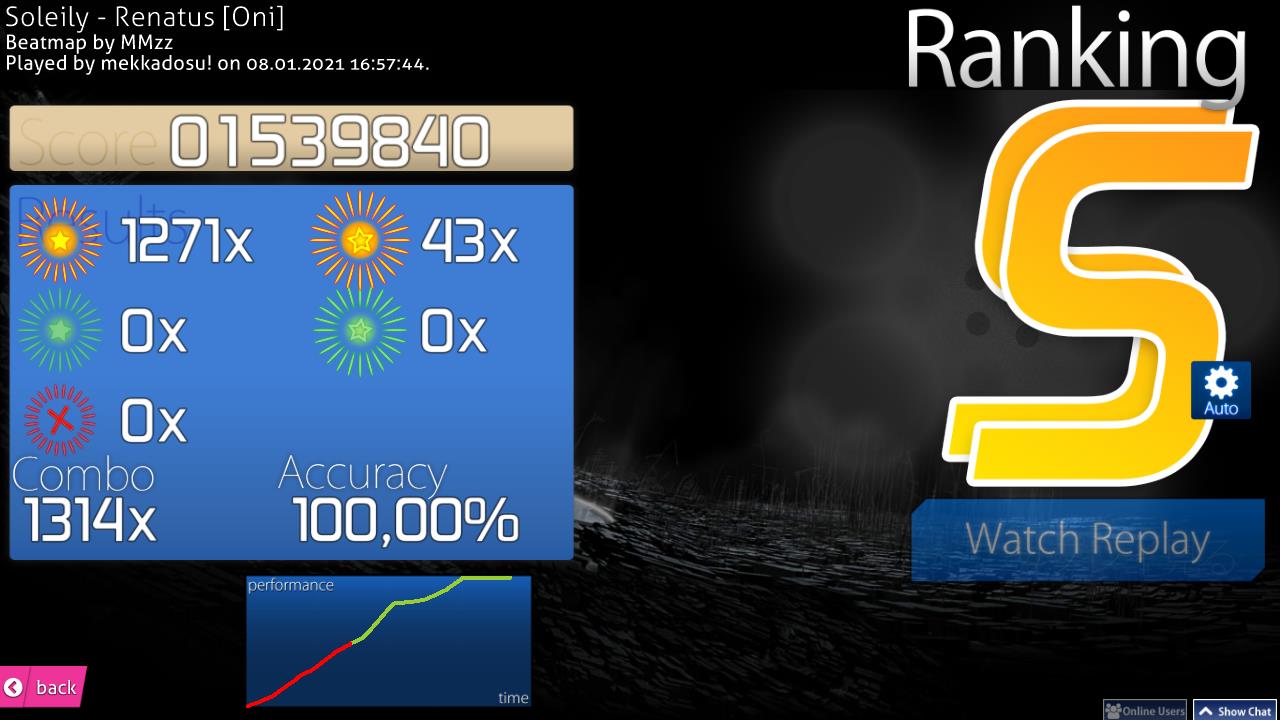 Celność w trybie osu!taiko
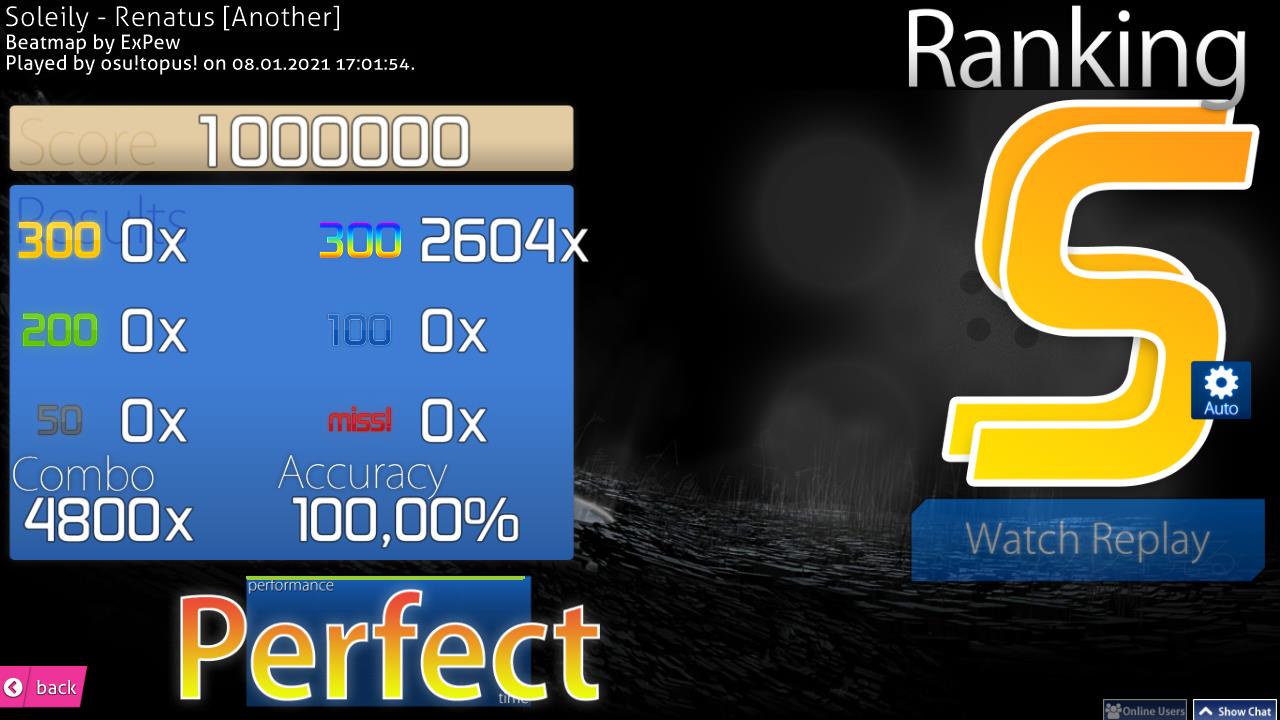 Celność w trybie osu!mania
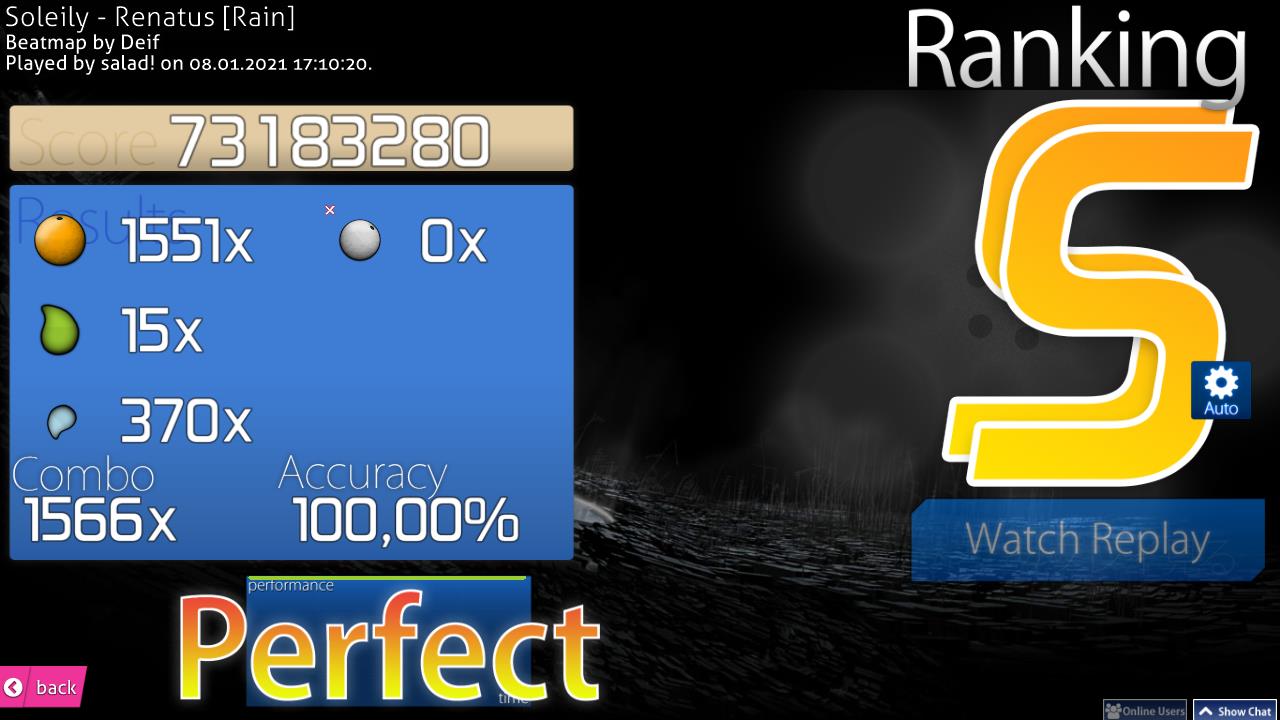 Celność w trybie osu!catch
Rozszerzony ekran wyniku
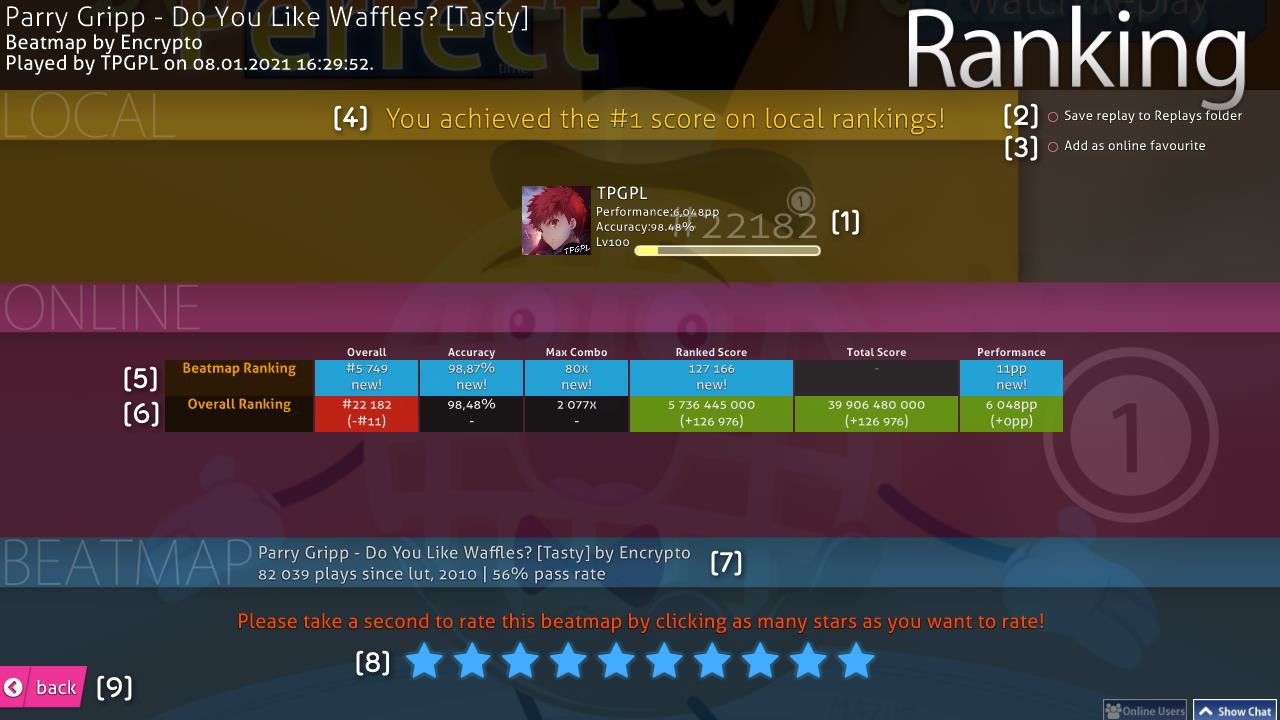 Przykład wyniku online w trybie osu!
Na tym zdjęciu przedstawiony jest ranking online. Możesz tu przejść przewijając w dół na ekranie z wynikiem. Na lokalnej tabeli wyników zobaczysz jak zwykle swoją nazwę i wynik.
- [2]
Zapisz powtórkę do folderu Replays: Możesz obejrzeć powtórkę później zarówno otwierając ją z rankingu lokalnego, jak i poprzez podwójne kliknięcie pliku w folderzeReplays. - [3]
Oznacz mapę jako ulubiona: Dodaje beatmapę do twojej listy ulubionych beatmap, która znajduje się na twoim profilu osu! w sekcjiBeatmapy. - [4] Ranking lokalny: Wszystkie twoje wyniki są przechowywane na twoim komputerze. Aby je zobaczyć, przejdź do ekranu wyboru piosenki i wybierz
Ranking lokalnyz rozwijanej listy znajdującej się nad tabelą wyników. - [5] Sekcja
Beatmap Ranking. Dostępna jedynie dla beatmap z tabelą wyników (zakwalifikowanych, rankingowych oraz ulubionych społeczności). Żeby ją zobaczyć, musisz być również połączony z internetem. Więcej informacji znajdziesz poniżej. - [6] Sekcja
Overall Ranking. Dostępna jedynie dla beatmap z tabelą wyników. Żeby ją zobaczyć, musisz być również połączony z internetem. Więcej informacji znajdziesz poniżej. - [7] Informacje o beatmapie, jej liczba zagrań oraz procent przejść.
- [8] Ocena beatmapy. Możesz tutaj wskazać, jak bardzo ci się podobała. Z oceną lepiej się wstrzymać, jeżeli nie potrafisz się zdecydować.
- [9] Kliknij tutaj, aby powrócić do ekranu wyboru piosenki.
W panelu rankingowym znajdziesz następujące kategorie:
| Nazwa kategorii | Sekcja Beatmap Ranking | Sekcja Overall Ranking |
|---|---|---|
Ogólne |
Twoja pozycja w rankingu beatmapy. Wyniki osiągnięte przy użyciu modów również pojawią się w tym rankingu. | Twoja pozycja w rankingu globalnym. |
Celność |
Pokazuje, jak celnie trafiałeś w obiekty beatmapy. | Średnia ważona celności twoich najlepszych wyników. |
Max Combo |
Najdłuższe combo, które udało ci się osiągnąć na tej beatmapie. | Najdłuższe combo, jakie udało ci się osiągnąć kiedykolwiek. |
Rankingowy wynik |
Największa liczba punktów, jaką udało ci się osiągnąć na beatmapie. | Liczba punktów zdobyta ze wszystkich kiedykolwiek zagranych rankingowych beatmap. Każda beatmapa liczy się do sumy tylko raz. |
Łączny wynik |
Nie jest brany pod uwagę, gdyż nie wpływa na twoją pozycję w rankingach online. | Tak samo jak przy rankingowym wyniku, przy czym łączny wynik bierze pod uwagę wszystkie beatmapy dostępne na stronie osu!, wliczając nieukończone przejścia. Liczy się do twojego poziomu. |
Performance |
Liczba ważonych punktów pp otrzymanych za dany wynik. | Łączna liczba posiadanych pp, a także ile pp wart był dany wynik. |
Medale
Główny artykuł: Medale
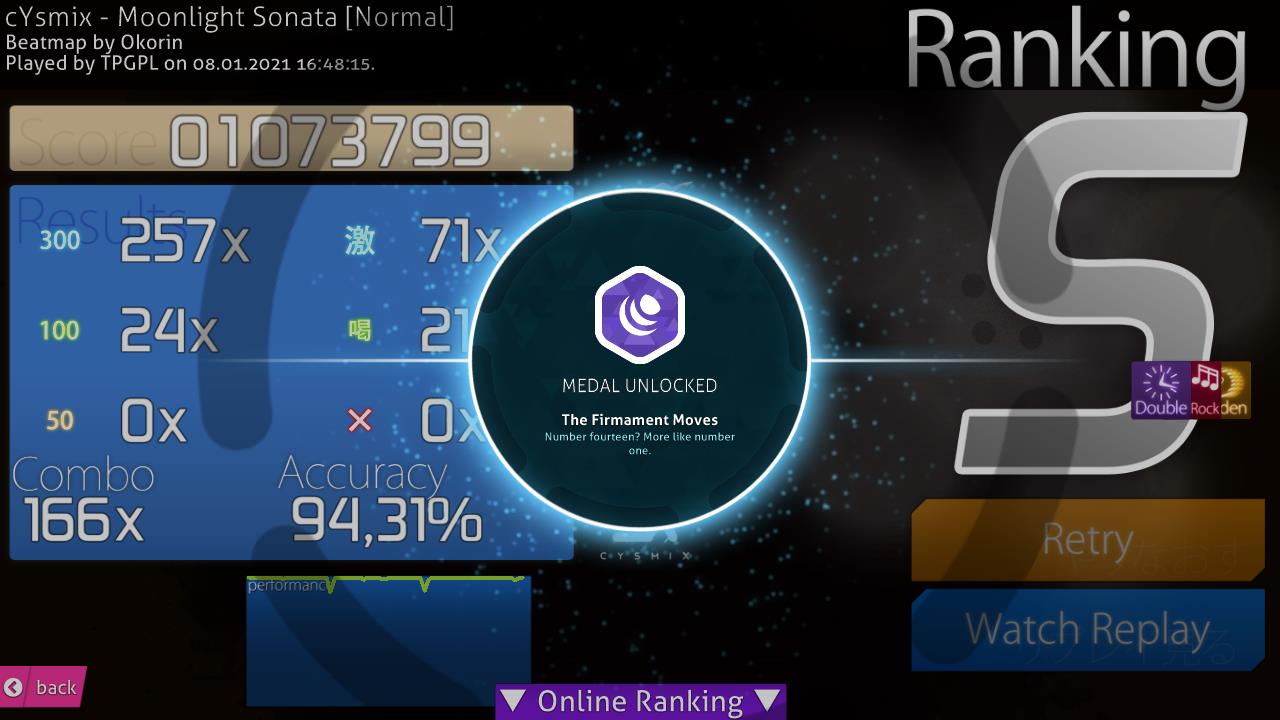 Odblokowanie medalu
Przy spełnieniu określonych wymagań możesz czasem otrzymać medal.